Desenvolvimento de Apps Android para Iniciantes (2026): do Zero ao Seu Primeiro App
Introdução
Quer criar o seu próprio app para celular, mas não tem certeza de por onde começar? Este guia de desenvolvimento de apps Android parte do zero: você não precisa de nenhuma base em programação. Vamos instalar as ferramentas, aprender os fundamentos do Kotlin e construir um primeiro app com um botão que realmente muda um número no seu celular.
Ao final, você será capaz de:
- Entender como funciona o desenvolvimento de apps Android e quais ferramentas você precisa
- Instalar o Android Studio e criar seu primeiro projeto sozinho
- Construir telas com Jetpack Compose, a forma padrão recomendada pelo Google hoje
- Rodar seu app no emulador e em um celular de verdade
- Saber o que estudar em seguida, até publicar no Google Play
O que é desenvolvimento de apps Android, e por que aprender em 2026?
Desenvolver apps Android significa criar programas que rodam em dispositivos Android: celulares, tablets, relógios com Wear OS e TVs. O Android é o sistema operacional mais usado do mundo, e em muitos países, inclusive no Brasil, a maioria dos celulares roda esse sistema.
Motivos para começar agora:
- Um mercado de trabalho amplo – empresas de tecnologia, bancos, varejistas e startups precisam de desenvolvedores mobile
- Todas as ferramentas são gratuitas – o Android Studio, o Kotlin e a documentação do Google não custam nada
- Muito mais fácil começar do que antes – o Jetpack Compose permite montar telas com código curto, sem lidar com layouts XML e Java
- Ajuda com IA integrada – versões recentes do Android Studio incluem o Gemini para explicar código e corrigir erros, então os iniciantes travam menos
- Muitas formas de crescer – vender seus próprios apps, trabalhar como freelancer ou partir para o Kotlin Multiplatform e compartilhar código com o iOS
O que você precisa antes de começar
O que realmente se precisa é de um computador adequado e de conexão com a internet; todas as ferramentas são downloads gratuitos.
| Item | Mínimo | Recomendado |
|---|---|---|
| Sistema operacional | Windows 10/11 64 bits, macOS, Linux | A versão mais recente de cada um |
| RAM | 8 GB | 16 GB ou mais (o emulador consome muito) |
| Espaço em disco | 8 GB livres | 30 GB ou mais livres em um SSD |
| CPU | Com suporte a virtualização | Intel/AMD recente ou Apple Silicon |
| Celular Android | Opcional | Testar em um aparelho é mais rápido do que no emulador |
Você não precisa instalar o JDK separadamente – o Android Studio já vem com ele. Para os requisitos mais recentes, veja a página de download do Android Studio.
Dica: com apenas 8 GB de RAM, teste em um celular de verdade em vez do emulador – fica bem mais fluido.
Kotlin ou Java? Qual linguagem o iniciante deve escolher?
A resposta curta: comece pelo Kotlin. O Google tornou o Android prioritariamente Kotlin em 2019, e a documentação, os exemplos e as bibliotecas novas, como o Jetpack Compose, são todos pensados para Kotlin.
| Tema | Kotlin | Java |
|---|---|---|
| Tamanho do código | Curto e fácil de ler | Mais longo |
| Null safety | Já faz parte da linguagem, menos travamentos | Você mesmo precisa verificar |
| Jetpack Compose | Suporte total | Não disponível |
| Exemplos do Google | Quase todos | Cada vez menos |
| Código existente | Funciona junto com Java | — |
5 fundamentos do Kotlin para saber antes de criar apps
// 1) Variáveis: val = somente leitura, var = pode mudar
val appName = "My First App"
var count = 0

// 2) Funções
fun greet(name: String): String {
    return "Olá $name"
}

// 3) Condições
val label = if (count > 10) "Que muitos!" else "Ainda poucos"

// 4) Null safety: ? significa que o valor pode ser null
var email: String? = null
val length = email?.length ?: 0

// 5) Uma data class guarda dados
data class Product(val name: String, val price: Double)
Você não precisa decorar tudo agora – a matéria fixa melhor enquanto você cria apps de verdade. Para testar o Kotlin sem instalar nada, use o Kotlin Playground no navegador.
Como instalar o Android Studio, passo a passo
O Android Studio é o programa principal para escrever, testar e compilar apps Android. Instale uma vez e você fica com ele por muito tempo.
- Acesse developer.android.com/studio e baixe a versão Stable mais recente
- Windows: execute o .exe e clique em Next mantendo as opções padrão. macOS: arraste o ícone para Applications
- Na primeira abertura aparece o Setup Wizard – escolha Standard e aguarde enquanto ele baixa o Android SDK, o emulador e outras ferramentas (de 10 a 30 minutos, conforme a sua conexão)
- Aceite todas as licenças e clique em Finish
- Quando aparecer Welcome to Android Studio, você está pronto
Se o emulador não iniciar, a virtualização geralmente está desativada na BIOS. Ative o Intel VT-x ou o AMD-V ali (no Windows, ative também o Windows Hypervisor Platform).
Crie seu primeiro app com Jetpack Compose
O Jetpack Compose é a forma moderna de criar telas Android, recomendada pelo Google. Você escreve as telas como funções Kotlin em vez de layouts XML, e a tela se atualiza sozinha quando os dados mudam.
Passo 1: crie um projeto novo
- Na tela Welcome, clique em New Project
- Escolha o modelo Empty Activity (o que tem o logo do Compose) e clique em Next
- Dê um nome, por exemplo
CounterApp, com um nome de pacote comocom.example.counterapp - Mantenha o Kotlin como linguagem e o Minimum SDK sugerido, e clique em Finish
- Aguarde o primeiro Gradle Sync terminar (o indicador giratório no canto inferior direito para)
Passo 2: escreva o app contador
Abra o MainActivity.kt e substitua o conteúdo pelo código abaixo:
package com.example.counterapp

import android.os.Bundle
import androidx.activity.ComponentActivity
import androidx.activity.compose.setContent
import androidx.compose.foundation.layout.*
import androidx.compose.material3.*
import androidx.compose.runtime.*
import androidx.compose.runtime.saveable.rememberSaveable
import androidx.compose.ui.Alignment
import androidx.compose.ui.Modifier
import androidx.compose.ui.tooling.preview.Preview
import androidx.compose.ui.unit.dp
import androidx.compose.ui.unit.sp

class MainActivity : ComponentActivity() {
    override fun onCreate(savedInstanceState: Bundle?) {
        super.onCreate(savedInstanceState)
        setContent {
            MaterialTheme {
                CounterScreen()
            }
        }
    }
}

@Composable
fun CounterScreen() {
    // rememberSaveable mantém o valor mesmo quando a tela gira
    var count by rememberSaveable { mutableIntStateOf(0) }

    Column(
        modifier = Modifier.fillMaxSize().padding(24.dp),
        verticalArrangement = Arrangement.Center,
        horizontalAlignment = Alignment.CenterHorizontally
    ) {
        Text(text = "Pressionado", fontSize = 20.sp)
        Text(text = "$count vezes", fontSize = 48.sp)
        Spacer(modifier = Modifier.height(24.dp))
        Row(horizontalArrangement = Arrangement.spacedBy(12.dp)) {
            Button(onClick = { count++ }) { Text("+1") }
            OutlinedButton(onClick = { count = 0 }) { Text("Zerar") }
        }
    }
}

@Preview(showBackground = true)
@Composable
fun CounterPreview() {
    MaterialTheme { CounterScreen() }
}
Como esse código funciona
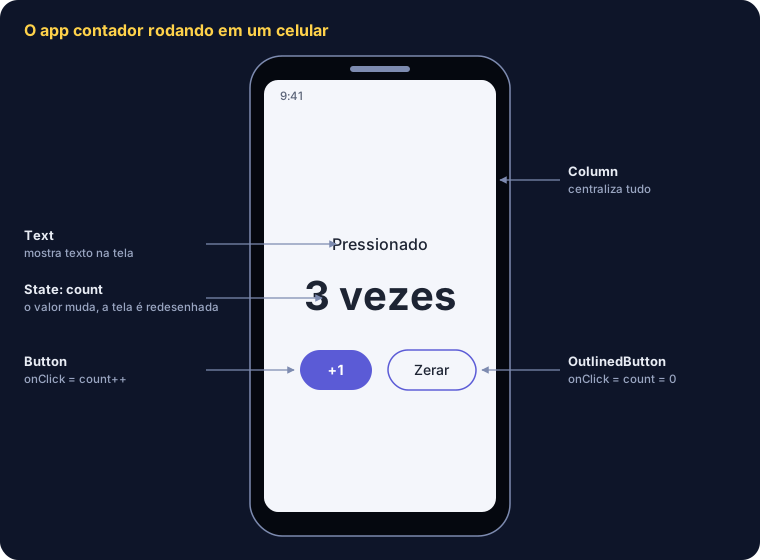
@Composablemarca uma função que desenha a interfacecounté o state – quando ele muda, o Compose redesenha o texto automaticamenteColumnempilha os itens de cima para baixo, eRowda esquerda para a direita@Previewmostra a tela na aba Split/Design imediatamente, sem executar o app
Toque em +1 três vezes e o número vira 3 na hora, porque o Compose redesenha a tela sempre que o state muda. Experimente mudar o texto ou o tamanho da fonte e veja o Preview atualizar – é a forma mais rápida de aprender.
A estrutura de projeto Android que o iniciante precisa conhecer
Abra o painel Project à esquerda e escolha a visualização Android: só alguns arquivos realmente importam.
| Arquivo / pasta | O que faz |
|---|---|
app/src/main/java/.../MainActivity.kt | O código principal do app e as suas telas |
app/src/main/AndroidManifest.xml | Declara o nome do app, o ícone, as telas e permissões como câmera ou internet |
app/src/main/res/ | Imagens, ícones, textos (strings.xml) e cores |
app/build.gradle.kts | Configurações do app, como versionCode, minSdk e as bibliotecas usadas |
gradle/libs.versions.toml | As versões de todas as bibliotecas em um só lugar |
Dica: coloque todo texto que o usuário vê no strings.xml – isso facilita muito um app multilíngue depois.
Rode seu app no emulador e em um celular de verdade
No emulador
- Abra o Device Manager (o ícone de celular à direita) e clique em + → Create Virtual Device
- Escolha um modelo como o Pixel, selecione a system image recomendada mais recente, clique em Download e depois em Finish
- Selecione o novo dispositivo na barra de ferramentas e pressione Run ▶ (Shift + F10)
Em um celular de verdade
- Abra Configurações → Sobre o telefone e toque em Número da versão 7 vezes, até aparecer a mensagem de que você agora é desenvolvedor
- Em Opções do desenvolvedor, ative a Depuração USB ou a Depuração sem fio
- Conecte o celular por USB e toque em Permitir no aparelho
- O celular aparece na lista de dispositivos – selecione-o e pressione Run
Pronto – seu app contador agora está rodando em um celular de verdade.
Conceitos-chave para estudar depois do primeiro app
Quase todo app real usa estas cinco coisas; depois de entendê-las, você consegue criar apps realmente úteis.
| Conceito | Para que serve | Exemplo em um app real |
|---|---|---|
| State | Dados que fazem a tela mudar | A quantidade de itens em um carrinho de compras |
| Navigation | Navegar entre telas | Tela de lista → tela de detalhes |
| ViewModel | Mantém a lógica fora da interface; os dados sobrevivem à rotação da tela | Carregar uma lista de produtos |
| Room | Um banco de dados no próprio aparelho que funciona sem internet | Salvar registros de estoque |
| Retrofit / Ktor | Buscar dados de APIs na internet | Cotação de moedas, previsão do tempo |
Exemplos reais: o StockApp, um app de controle de estoque de loja, usa um banco de dados no aparelho para funcionar offline, e o Fieldwork usa a câmera e o GPS para registrar trabalhos de campo. Ambos são construídos sobre os mesmos fundamentos deste guia.
Um roteiro de 3 meses para aprender desenvolvimento Android
Estudando de 1 a 2 horas por dia, este caminho leva você do zero até um app na Google Play em cerca de três meses.
- Semanas 1–2: fundamentos do Kotlin – variáveis, funções, classes, listas e null safety
- Semanas 3–4: fundamentos do Compose – Text, Button, Column/Row, LazyColumn para listas e state
- Semanas 5–6: várias telas – Navigation Compose e ViewModel
- Semanas 7–8: salvar e buscar dados – Room, DataStore e Retrofit
- Semanas 9–10: um projeto real – crie um app seu, como um controle de gastos, uma lista de tarefas ou um pequeno controle de estoque
- Semanas 11–12: publicação – ícone, imagens da loja, política de privacidade e envio para a Google Play
Recursos gratuitos recomendados
- Android Basics with Compose – curso gratuito do Google feito para iniciantes
- Kotlin Docs – a documentação oficial do Kotlin
- Compose Samples no GitHub – exemplos de apps reais do Google
- Now in Android – um app de exemplo de qualidade de produção para estudar a arquitetura
Como publicar seu app na Google Play
A conta de desenvolvedor do Google Play custa uma taxa única de 25 dólares americanos, e as contas pessoais novas precisam passar por um teste fechado antes de poder publicar.
- Cadastre-se no Google Play Console e verifique sua identidade com um documento com foto (RG ou passaporte)
- No Android Studio, escolha Build → Generate Signed App Bundle para criar um arquivo
.aabcom uma keystore (guarde a keystore e as senhas com segurança – perdê-las torna as atualizações muito difíceis) - Crie o app no Play Console e preencha a ficha da loja, o ícone, as capturas de tela e o link da política de privacidade
- Contas pessoais criadas depois de 13 de novembro de 2023 precisam fazer um teste fechado com pelo menos 12 testadores por 14 dias seguidos antes de pedir a publicação em produção (requisito do Google)
- Depois de 14 dias, clique em Apply for production, aguarde a análise do Google e o app entra no ar
Dica: recrute mais de 12 testadores – se o número cair abaixo de 12 mesmo que por um dia, a contagem de 14 dias recomeça do zero. Como exemplo de como recrutar testadores, veja o GuardPass, que está em teste fechado agora.
7 erros comuns de quem está começando com Android
- Pular os fundamentos do Kotlin e colar código que não sabem consertar quando ele quebra
- Aprender com artigos antigos que ainda usam XML e Java, o que conflita com a abordagem atual – sempre confira a data
- Não ler o Logcat – as mensagens de erro em vermelho na aba Logcat explicam quase todo crash
- Colocar tudo na MainActivity em vez de pequenas funções composable e um ViewModel
- Esquecer as permissões, como câmera ou internet, no AndroidManifest.xml
- Começar com um projeto grande demais – um app pequeno que você termine em 1 ou 2 semanas é melhor
- Não usar Git – mantenha o código no GitHub desde o primeiro dia, para poder voltar atrás e usá-lo como portfólio
Perguntas frequentes
Dá para aprender desenvolvimento de apps Android sem nenhuma experiência em programação?
Dá. Dedique 1 a 2 semanas aos fundamentos do Kotlin e depois faça o curso Android Basics with Compose, do Google, que é feito para quem está começando do zero.
Que computador eu preciso para criar apps Android?
No mínimo 8 GB de RAM, mas 16 GB e um SSD são recomendados. Em um computador mais lento, teste em um celular de verdade em vez do emulador.
Dá para criar apps Android em um MacBook?
Dá. O Android Studio roda no Windows, no macOS e no Linux, inclusive em Macs com chip Apple Silicon.
Devo aprender Kotlin ou Flutter?
Se o seu objetivo é o próprio Android ou uma vaga como desenvolvedor Android, aprenda Kotlin. Se você quer apps Android e iOS a partir de uma única base de código, Flutter ou Kotlin Multiplatform são boas escolhas.
Quanto custa publicar um app na Google Play?
Uma taxa única de cadastro de desenvolvedor de 25 dólares americanos. Não há taxa anual.
Quanto tempo até eu conseguir criar meu próprio app?
Estudando de 1 a 2 horas por dia, em cerca de 2 a 3 meses você consegue criar um app simples e útil e colocá-lo na Google Play.
Resumo
Começar o desenvolvimento de apps Android em 2026 é mais fácil do que nunca: instale o Android Studio, aprenda o básico do Kotlin e monte telas com Jetpack Compose, e você pode ter seu primeiro app no celular em um dia. Depois, acrescente Navigation, ViewModel e um banco de dados seguindo o roteiro de 3 meses, até o seu próprio app estar na Google Play.
Comece hoje: abra o Android Studio, crie o app contador deste guia e adicione um botão −1 como sua primeira lição de casa. Quer ver como são os apps Android reais? Confira os apps Android da Prasansoft.