初心者のための Android アプリ開発入門(2026 年版):ゼロから最初のアプリまで
はじめに
自分のスマホアプリを作ってみたいけれど、どこから始めればいいかわからない――。この Android アプリ開発入門 はゼロからスタートします。プログラミングの経験は必要ありません。ツールをインストールし、Kotlin の基礎を学び、ボタンを押すと数字が変わる最初のアプリを実際にスマホで動かします。
読み終えると、次のことができるようになります:
- Android アプリ開発の仕組みと必要なツールがわかる
- Android Studio をインストールし、最初のプロジェクトを自分で作れる
- Google が現在推奨する標準の方法 Jetpack Compose で画面を作れる
- エミュレーターと実機でアプリを動かせる
- Google Play 公開までの学習ロードマップがわかる
Android アプリ開発とは? 2026 年に学ぶ理由
Android アプリ開発とは、スマホ、タブレット、Wear OS のスマートウォッチ、テレビなど Android 端末で動くプログラムを作ることです。Android は世界で最も使われている OS で、多くの国でスマホの大半が Android です。
今始めるべき理由:
- 求人が多い – IT 企業、銀行、小売、スタートアップがモバイル開発者を求めています
- ツールはすべて無料 – Android Studio、Kotlin、Google のドキュメントは無料
- 以前よりずっと始めやすい – Jetpack Compose なら短いコードで画面を作れ、XML と Java を行き来する必要がありません
- AI のサポート付き – 最新の Android Studio には Gemini が搭載され、コードの説明やエラー修正を手伝ってくれます
- キャリアを広げやすい – 自作アプリの販売、フリーランス、iOS とコードを共有できる Kotlin Multiplatform へ
始める前に準備するもの
本当に必要なのは十分なスペックのパソコンとインターネットだけ。ツールはすべて無料でダウンロードできます。
| 項目 | 最低 | 推奨 |
|---|---|---|
| OS | Windows 10/11 64 ビット、macOS、Linux | 各 OS の最新版 |
| メモリ | 8 GB | 16 GB 以上(エミュレーターはメモリを多く使います) |
| ディスク | 空き 8 GB | SSD の空き 30 GB 以上 |
| CPU | 仮想化に対応 | 最近の Intel/AMD または Apple Silicon |
| Android スマホ | 任意 | あるとエミュレーターより速くテストできます |
JDK を別途インストールする必要はありません。Android Studio に同梱されています。最新の要件は Android Studio のダウンロードページ で確認できます。
ヒント: メモリ 8 GB のパソコンなら、エミュレーターより実機でテストする方がずっと快適です。
Kotlin と Java、初心者はどちらを選ぶ?
結論:Kotlin から始めましょう。Google は 2019 年に Android を Kotlin ファーストと発表し、ドキュメント、サンプル、Jetpack Compose などの新しいライブラリはすべて Kotlin 向けに作られています。
| 項目 | Kotlin | Java |
|---|---|---|
| コードの長さ | 短く読みやすい | 長くなりがち |
| Null 安全 | 言語に組み込み、クラッシュが減る | 自分でチェック |
| Jetpack Compose | 完全対応 | 使えない |
| Google のサンプル | ほぼすべて | 減り続けている |
| 既存コードとの併用 | Java と一緒に動く | — |
アプリ作りの前に知っておきたい Kotlin の基礎 5 つ
// 1) 変数:val は変更不可、var は変更可
val appName = "My First App"
var count = 0

// 2) 関数
fun greet(name: String): String {
    return "こんにちは $name"
}

// 3) 条件分岐
val label = if (count > 10) "たくさん" else "まだ少ない"

// 4) Null 安全:? は null になりうる値
var email: String? = null
val length = email?.length ?: 0

// 5) データクラスでデータを保持
data class Product(val name: String, val price: Double)
今すべてを覚える必要はありません。実際にアプリを作りながら理解するほうが身につきます。何もインストールせずに Kotlin を試すなら、ブラウザで使える Kotlin Playground が便利です。
Android Studio のインストール手順
Android Studio は Android アプリを書き、テストし、ビルドするためのメインのソフトです。一度インストールすれば長く使えます。
- developer.android.com/studio から最新の Stable 版をダウンロード
- Windows: .exe を開き、既定のまま Next。macOS: アイコンを Applications にドラッグ
- 初回起動で Setup Wizard が開くので Standard を選び、Android SDK、エミュレーターなどのダウンロードを待つ(回線により 10〜30 分)
- すべてのライセンスに同意して Finish
- Welcome to Android Studio が表示されたら準備完了
エミュレーターが動かない場合、多くは BIOS で仮想化がオフになっています。BIOS で Intel VT-x または AMD-V を有効にしてください(Windows では Windows Hypervisor Platform も有効に)。
Jetpack Compose で最初のアプリを作る
Jetpack Compose は Google が推奨する新しい画面の作り方です。XML でレイアウトを組む代わりに Kotlin の関数として画面を書き、データが変わると画面が自動で更新されます。
ステップ 1:新しいプロジェクトを作る
- Welcome 画面で New Project をクリック
- Empty Activity テンプレート(Compose のロゴ付き)を選んで Next
- 名前を
CounterApp、パッケージ名をcom.example.counterappなどにする - 言語は Kotlin、Minimum SDK は推奨値のまま Finish
- 初回の Gradle Sync が終わるまで待つ(右下のくるくるが止まる)
ステップ 2:カウンターアプリを書く
MainActivity.kt を開き、中身を次のコードに置き換えます:
package com.example.counterapp

import android.os.Bundle
import androidx.activity.ComponentActivity
import androidx.activity.compose.setContent
import androidx.compose.foundation.layout.*
import androidx.compose.material3.*
import androidx.compose.runtime.*
import androidx.compose.runtime.saveable.rememberSaveable
import androidx.compose.ui.Alignment
import androidx.compose.ui.Modifier
import androidx.compose.ui.tooling.preview.Preview
import androidx.compose.ui.unit.dp
import androidx.compose.ui.unit.sp

class MainActivity : ComponentActivity() {
    override fun onCreate(savedInstanceState: Bundle?) {
        super.onCreate(savedInstanceState)
        setContent {
            MaterialTheme {
                CounterScreen()
            }
        }
    }
}

@Composable
fun CounterScreen() {
    // rememberSaveable は画面を回転しても値を保持
    var count by rememberSaveable { mutableIntStateOf(0) }

    Column(
        modifier = Modifier.fillMaxSize().padding(24.dp),
        verticalArrangement = Arrangement.Center,
        horizontalAlignment = Alignment.CenterHorizontally
    ) {
        Text(text = "押した回数", fontSize = 20.sp)
        Text(text = "$count 回", fontSize = 48.sp)
        Spacer(modifier = Modifier.height(24.dp))
        Row(horizontalArrangement = Arrangement.spacedBy(12.dp)) {
            Button(onClick = { count++ }) { Text("+1") }
            OutlinedButton(onClick = { count = 0 }) { Text("リセット") }
        }
    }
}

@Preview(showBackground = true)
@Composable
fun CounterPreview() {
    MaterialTheme { CounterScreen() }
}
このコードの仕組み
@Composableは画面を描く関数であることを示すcountは State(状態)。値が変わると Compose が自動で文字を描き直すColumnは上から下へ、Rowは左から右へ並べる@Previewでアプリを実行せずに Split/Design タブで画面を確認できる
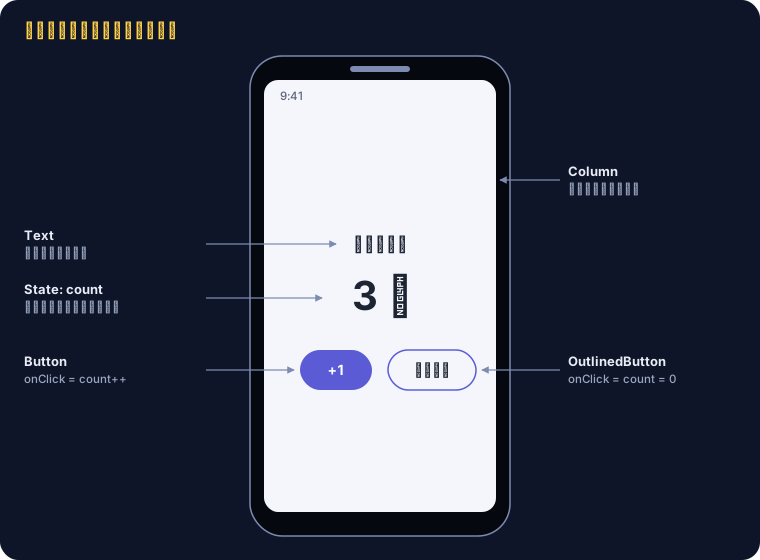
+1 を 3 回押すと数字はすぐ 3 になります。State が変わるたびに Compose が画面を描き直すからです。文字や文字サイズを変えて Preview の変化を見るのが、いちばん速い学び方です。
初心者が知っておきたいプロジェクト構成
左の Project パネルで Android 表示を選ぶと、重要なファイルはほんの少しです。
| ファイル / フォルダ | 役割 |
|---|---|
app/src/main/java/.../MainActivity.kt | アプリのメインコードと画面 |
app/src/main/AndroidManifest.xml | アプリ名、アイコン、画面、カメラやインターネットなどの権限を宣言 |
app/src/main/res/ | 画像、アイコン、文字列(strings.xml)、色 |
app/build.gradle.kts | versionCode、minSdk、使うライブラリなどの設定 |
gradle/libs.versions.toml | ライブラリのバージョンを一か所で管理 |
ヒント:ユーザーに見せる文字は strings.xml に入れておくと、あとで多言語対応が簡単になります。
エミュレーターと実機でアプリを動かす
エミュレーターで動かす
- Device Manager(右側のスマホアイコン)を開き、+ → Create Virtual Device
- Pixel などの機種と推奨の最新システムイメージを選び、Download して Finish
- 上部のバーで作成した端末を選び、Run ▶(Shift + F10)を押す
実機で動かす
- 設定 → デバイス情報 で ビルド番号 を 7 回タップし、開発者モードにする
- 開発者向けオプション で USB デバッグ または ワイヤレス デバッグ をオンにする
- USB でパソコンにつなぎ、スマホで 許可 をタップ
- 端末一覧にスマホが表示されたら選んで Run
これでカウンターアプリが実機で動きます。
最初のアプリの次に学ぶべき重要な考え方
ほとんどの実用アプリはこの 5 つを使っています。理解すれば実際に役立つアプリが作れます。
| 考え方 | 用途 | 実際のアプリの例 |
|---|---|---|
| State | 画面を変えるデータを持つ | カートの商品数 |
| Navigation | 複数の画面を切り替える | 一覧画面 → 詳細画面 |
| ViewModel | ロジックを画面から分離、回転してもデータが消えない | 商品一覧の読み込み |
| Room | 端末内のデータベース、オフラインで動く | 在庫の記録 |
| Retrofit / Ktor | インターネットの API からデータを取得 | 金価格、天気予報 |
身近な例:店舗の在庫管理アプリ StockApp は端末内のデータベースでオフライン動作し、Fieldwork はカメラと GPS で現場作業を記録します。どちらもこの記事と同じ基礎で作られています。
3 か月で学ぶ Android 開発ロードマップ
1 日 1〜2 時間なら、約 3 か月でゼロから Google Play 公開まで到達できます。
- 1〜2 週目:Kotlin の基礎 – 変数、関数、クラス、リスト、Null 安全
- 3〜4 週目:Compose の基礎 – Text、Button、Column/Row、リスト用の LazyColumn、State
- 5〜6 週目:複数画面 – Navigation Compose と ViewModel
- 7〜8 週目:データの保存と取得 – Room、DataStore、Retrofit
- 9〜10 週目:実践プロジェクト – 家計簿、チェックリスト、小さな在庫管理アプリなど自分のアプリを 1 つ作る
- 11〜12 週目:公開 – アイコン、ストア画像、プライバシーポリシーを用意して Google Play に公開
おすすめの無料教材
- Android Basics with Compose – 初心者向けの Google 公式無料講座
- Kotlin Docs – Kotlin の公式ドキュメント
- GitHub の Compose Samples – Google による実際のアプリのサンプルコード
- Now in Android – アーキテクチャを学べる本番品質のサンプルアプリ
Google Play でアプリを公開する方法
Google Play のデベロッパーアカウントは 25 米ドルの一回払い。新しい個人アカウントは、公開前にクローズドテストを通過する必要があります。
- Google Play Console に登録し、身分証明書またはパスポートで本人確認
- Android Studio で Build → Generate Signed App Bundle を選び、キーストア付きの
.aabファイルを作る(キーストアとパスワードは大切に保管。失くすとアップデートが困難に) - Play Console でアプリを作成し、ストア掲載情報、アイコン、スクリーンショット、プライバシーポリシーのリンクを入力
- 2023 年 11 月 13 日以降に作成した個人アカウント は、本番公開の申請前に 12 人以上のテスターで 14 日間連続 のクローズドテストが必要(Google の要件)
- 14 日後に Apply for production を押し、Google の審査を待つとストアに公開されます
ヒント: テスターは 12 人より多めに集めましょう。1 日でも 12 人を下回ると 14 日のカウントがやり直しになります。テスター募集の例は、現在クローズドテスト中の GuardPass をご覧ください。
初心者がやりがちな 7 つのミス
- Kotlin の基礎を飛ばして コードをコピペし、エラーが出ると直せない
- 古い記事で学ぶ – XML と Java の方法が今のやり方と混ざって混乱。記事の年を必ず確認
- Logcat を読まない – Logcat タブの赤いエラーがクラッシュの原因をほぼ教えてくれる
- すべてを MainActivity に詰め込む – 小さな関数に分け、ViewModel を使う
- 権限(Permission)の宣言忘れ – カメラやインターネットを AndroidManifest.xml に
- 最初から大きすぎるプロジェクト – 1〜2 週間で完成する小さなアプリから
- Git を使わない – 初日から GitHub にコードを置けば、壊れても戻せてポートフォリオにもなる
よくある質問(FAQ)
プログラミング未経験でも Android アプリ開発を学べますか?
はい。まず Kotlin の基礎を 1〜2 週間学び、未経験者向けに作られた Google の講座 Android Basics with Compose に沿って進めましょう。
Android アプリ開発に必要なパソコンのスペックは?
最低でもメモリ 8 GB、推奨は 16 GB と SSD です。パソコンが非力ならエミュレーターではなく実機でテストしましょう。
MacBook で Android アプリを作れますか?
はい。Android Studio は Windows、macOS、Linux に対応し、Apple Silicon の Mac でも動きます。
Kotlin と Flutter、どちらを学ぶべき?
Android そのものや Android エンジニアの仕事が目標なら Kotlin。1 つのコードで Android と iOS の両方を作りたいなら Flutter や Kotlin Multiplatform が良い選択です。
Google Play にアプリを公開する費用は?
デベロッパー登録料 25 米ドルを一度払うだけで、年会費はありません。
自分でアプリを作れるようになるまでどのくらい?
1 日 1〜2 時間なら、約 2〜3 か月で実用的なシンプルなアプリを作り、Google Play に公開できます。
まとめ
2026 年の Android アプリ開発 はかつてないほど始めやすくなりました。Android Studio をインストールし、Kotlin の基礎を学び、Jetpack Compose で画面を作れば、1 日で最初のアプリがスマホで動きます。あとは 3 か月のロードマップに沿って Navigation、ViewModel、データベースを加え、自分のアプリを Google Play に公開しましょう。
今日から始めましょう:Android Studio を開き、この記事のカウンターアプリを作って、最初の宿題として −1 ボタンを追加してみてください。実際に使われている Android アプリを見たいなら Prasansoft の Android アプリ をどうぞ。
参考資料
- Android Studio – Android Developers
- Android Developers: Latest updates
- App testing requirements for new personal developer accounts – Play Console Help