零基础 Android 应用开发入门(2026 版):从零到你的第一个应用
前言
想做一个属于自己的手机应用,却不知道从哪里开始?这篇 Android 应用开发入门 从零讲起,不需要任何编程基础。我们会安装工具、学习 Kotlin 基础,并做出第一个应用——在你的手机上点按钮,数字就会真的改变。
读完后你将能够:
- 了解 Android 应用开发如何运作,以及需要哪些工具
- 自己安装 Android Studio 并创建第一个项目
- 用 Jetpack Compose 编写界面——这是 Google 目前推荐的标准方式
- 在模拟器和真机上运行应用
- 了解后续学习路线,直到把应用发布到 Google Play
什么是 Android 应用开发?为什么 2026 年值得学?
Android 应用开发就是编写在 Android 设备上运行的程序,包括手机、平板、Wear OS 手表和电视。Android 是全球用户最多的操作系统,在很多国家大多数手机都使用 Android。
现在开始学的理由:
- 就业面广——科技公司、银行、零售和创业公司都需要移动开发者
- 工具全部免费——Android Studio、Kotlin 和 Google 的文档都不收费
- 入门比以前容易得多——Jetpack Compose 让你用简短的代码写界面,不必在 XML 和 Java 之间来回切换
- 内置 AI 助手——新版 Android Studio 自带 Gemini,帮你解释代码、修复错误,新手更少卡住
- 发展方向多——自己卖应用、接外包,或进一步学习可与 iOS 共享代码的 Kotlin Multiplatform
开始前需要准备什么
真正需要的只有一台配置够用的电脑和网络,所有工具都可以免费下载。
| 项目 | 最低 | 推荐 |
|---|---|---|
| 操作系统 | Windows 10/11 64 位、macOS、Linux | 各系统的最新版本 |
| 内存 | 8 GB | 16 GB 以上(模拟器很占内存) |
| 硬盘空间 | 8 GB 可用 | SSD 可用 30 GB 以上 |
| CPU | 支持虚拟化 | 较新的 Intel/AMD 或 Apple Silicon |
| Android 手机 | 非必需 | 用真机测试比模拟器更快 |
不需要另外安装 JDK,Android Studio 已经自带。最新要求请查看 Android Studio 下载页面。
小贴士: 如果电脑只有 8 GB 内存,用真机测试会比模拟器流畅得多。
Kotlin 还是 Java?新手该选哪种语言
简短回答:从 Kotlin 开始。Google 从 2019 年起宣布 Android 以 Kotlin 优先,文档、示例以及 Jetpack Compose 等新库都是为 Kotlin 设计的。
| 对比项 | Kotlin | Java |
|---|---|---|
| 代码长度 | 简短易读 | 较长 |
| 空安全 | 语言内置,减少闪退 | 需要自己检查 |
| Jetpack Compose | 完全支持 | 无法使用 |
| Google 示例 | 几乎全部 | 越来越少 |
| 与旧代码配合 | 可与 Java 一起运行 | — |
做应用前必须知道的 5 个 Kotlin 基础
// 1) 变量:val 不可变,var 可变
val appName = "My First App"
var count = 0

// 2) 函数
fun greet(name: String): String {
    return "你好 $name"
}

// 3) 条件判断
val label = if (count > 10) "已经很多了" else "还很少"

// 4) 空安全:? 表示值可能为 null
var email: String? = null
val length = email?.length ?: 0

// 5) 用数据类保存数据
data class Product(val name: String, val price: Double)
现在不必全部记住,边做真实的应用边理解会记得更牢。想不安装任何东西就试试 Kotlin,可以在浏览器里使用 Kotlin Playground。
Android Studio 安装步骤
Android Studio 是编写、测试和构建 Android 应用的主要软件,安装一次就能长期使用。
- 打开 developer.android.com/studio,下载最新的 Stable 版本
- Windows: 运行 .exe,按默认设置一路 Next。macOS: 把图标拖到 Applications
- 首次启动会出现 Setup Wizard,选择 Standard,等待下载 Android SDK、模拟器等工具(视网速约 10–30 分钟)
- 接受全部许可协议,点击 Finish
- 看到 Welcome to Android Studio 就表示可以开始了
如果模拟器无法运行,通常是 BIOS 中的虚拟化没有开启。进入 BIOS 打开 Intel VT-x 或 AMD-V(Windows 上还要启用 Windows Hypervisor Platform)。
用 Jetpack Compose 做第一个应用
Jetpack Compose 是 Google 推荐的新式 Android 界面写法。你用 Kotlin 函数编写界面,而不是在 XML 里摆布局;数据改变时界面会自动更新。
第 1 步:创建新项目
- 在 Welcome 页面点击 New Project
- 选择 Empty Activity 模板(带 Compose 标志),点击 Next
- 命名为
CounterApp等,包名如com.example.counterapp - 语言选 Kotlin,Minimum SDK 用推荐值,点击 Finish
- 等待第一次 Gradle Sync 完成(右下角停止转动)
第 2 步:编写计数器应用
打开 MainActivity.kt,把内容替换为以下代码:
package com.example.counterapp

import android.os.Bundle
import androidx.activity.ComponentActivity
import androidx.activity.compose.setContent
import androidx.compose.foundation.layout.*
import androidx.compose.material3.*
import androidx.compose.runtime.*
import androidx.compose.runtime.saveable.rememberSaveable
import androidx.compose.ui.Alignment
import androidx.compose.ui.Modifier
import androidx.compose.ui.tooling.preview.Preview
import androidx.compose.ui.unit.dp
import androidx.compose.ui.unit.sp

class MainActivity : ComponentActivity() {
    override fun onCreate(savedInstanceState: Bundle?) {
        super.onCreate(savedInstanceState)
        setContent {
            MaterialTheme {
                CounterScreen()
            }
        }
    }
}

@Composable
fun CounterScreen() {
    // rememberSaveable 旋转屏幕也会保留数值
    var count by rememberSaveable { mutableIntStateOf(0) }

    Column(
        modifier = Modifier.fillMaxSize().padding(24.dp),
        verticalArrangement = Arrangement.Center,
        horizontalAlignment = Alignment.CenterHorizontally
    ) {
        Text(text = "已点击", fontSize = 20.sp)
        Text(text = "$count 次", fontSize = 48.sp)
        Spacer(modifier = Modifier.height(24.dp))
        Row(horizontalArrangement = Arrangement.spacedBy(12.dp)) {
            Button(onClick = { count++ }) { Text("+1") }
            OutlinedButton(onClick = { count = 0 }) { Text("重置") }
        }
    }
}

@Preview(showBackground = true)
@Composable
fun CounterPreview() {
    MaterialTheme { CounterScreen() }
}
这段代码如何运作
@Composable表示这个函数负责绘制界面count是 State(状态),数值改变时 Compose 会自动重绘文字Column从上到下排列,Row从左到右排列@Preview让你不运行应用就能在 Split/Design 标签页看到界面
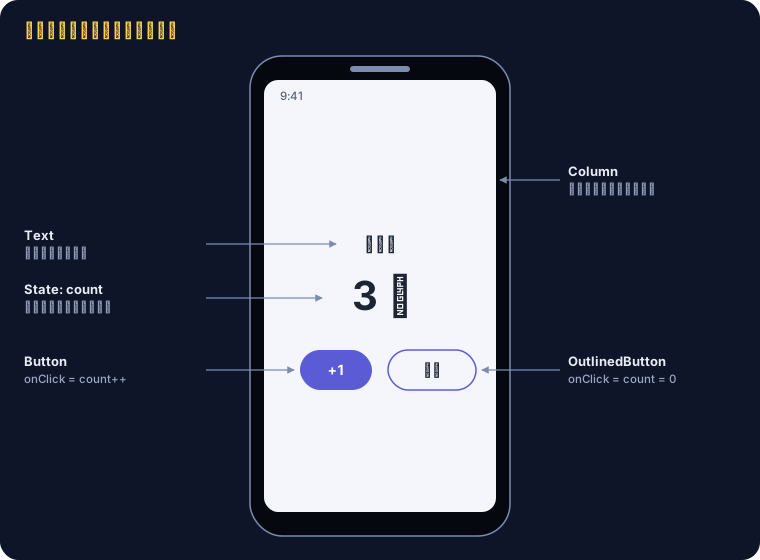
点三次 +1,数字立刻变成 3,因为每次 State 改变 Compose 都会重绘界面。试着修改文字或字号,看看 Preview 如何变化——这是最快的学习方法。
新手应了解的 Android 项目结构
打开左侧的 Project 面板并选择 Android 视图,重要的文件其实只有几个。
| 文件 / 文件夹 | 作用 |
|---|---|
app/src/main/java/.../MainActivity.kt | 应用的主要代码和界面 |
app/src/main/AndroidManifest.xml | 声明应用名称、图标、界面以及相机、网络等权限 |
app/src/main/res/ | 图片、图标、文字(strings.xml)和颜色 |
app/build.gradle.kts | 应用设置,如 versionCode、minSdk 和使用的库 |
gradle/libs.versions.toml | 集中管理库的版本 |
小贴士:把显示给用户的文字都放在 strings.xml 里,以后做多语言应用会很容易。
在模拟器和真机上运行应用
在模拟器上运行
- 打开 Device Manager(右侧的手机图标),点击 + → Create Virtual Device
- 选择 Pixel 等机型和推荐的最新系统镜像,点击 Download,然后 Finish
- 在顶部栏选中创建好的设备,按 Run ▶(Shift + F10)
在真机上运行
- 打开 设置 → 关于手机,连续点击 版本号(Build number) 7 次,直到提示已进入开发者模式
- 进入 开发者选项,打开 USB 调试 或 无线调试
- 用 USB 连接电脑,在手机上点击 允许
- 手机会出现在设备列表中,选中后点击 Run
这样你的计数器应用就在真机上运行了。
做完第一个应用后要继续学的关键概念
几乎所有实用应用都会用到这 5 个概念,掌握后就能做出真正有用的应用。
| 概念 | 用途 | 实际应用中的例子 |
|---|---|---|
| State | 保存会让界面变化的数据 | 购物车里的商品数量 |
| Navigation | 在多个界面之间切换 | 列表页 → 详情页 |
| ViewModel | 把逻辑和界面分开,旋转屏幕数据不丢失 | 加载商品列表 |
| Room | 本地数据库,可离线使用 | 记录库存 |
| Retrofit / Ktor | 从网络 API 获取数据 | 金价、天气预报 |
身边的例子:店铺库存管理应用 StockApp 使用本地数据库离线工作,Fieldwork 用相机和 GPS 记录现场工作。它们都建立在本文介绍的同一套基础之上。
3 个月 Android 开发学习路线
每天学习 1–2 小时,大约 3 个月就能从零走到把应用发布到 Google Play。
- 第 1–2 周:Kotlin 基础——变量、函数、类、List 和空安全
- 第 3–4 周:Compose 入门——Text、Button、Column/Row、用于列表的 LazyColumn 和 State
- 第 5–6 周:多个界面——Navigation Compose 和 ViewModel
- 第 7–8 周:存取数据——Room、DataStore 和 Retrofit
- 第 9–10 周:实战项目——做一个自己的应用,比如记账、清单或小型库存管理应用
- 第 11–12 周:发布——制作图标、商店图片、隐私政策,并上传到 Google Play
推荐的免费学习资源
- Android Basics with Compose——Google 专为新手设计的免费课程
- Kotlin Docs——Kotlin 官方文档
- GitHub 上的 Compose Samples——Google 提供的真实应用示例代码
- Now in Android——用于学习架构的生产级示例应用
如何把应用发布到 Google Play
Google Play 开发者账号注册费为 25 美元,一次性支付;新的个人账号需要先通过封闭测试才能正式发布。
- 注册 Google Play Console,并用身份证或护照完成身份验证
- 在 Android Studio 中选择 Build → Generate Signed App Bundle,生成带 keystore 的
.aab文件(务必保管好 keystore 和密码,丢失后很难再更新应用) - 在 Play Console 创建应用,填写商店信息、图标、截图和隐私政策链接
- 2023 年 11 月 13 日之后注册的个人账号,在申请正式发布前必须进行 至少 12 名测试者、连续 14 天 的封闭测试(Google 的要求)
- 满 14 天后点击 Apply for production,等待 Google 审核,应用就会上架
小贴士: 多找几位测试者,超过 12 人更保险——只要有一天少于 12 人,14 天就要重新计算。招募测试者的例子可以参考正在封闭测试中的 GuardPass。
新手开发 Android 应用常犯的 7 个错误
- 跳过 Kotlin 基础,直接复制粘贴代码,一出错就不会改
- 看过时的文章学习——还在用 XML 和 Java,与现在的做法混在一起;一定要看文章的年份
- 不看 Logcat——Logcat 标签里的红色错误信息几乎总能告诉你闪退原因
- 把所有东西塞进 MainActivity,而不是拆成小函数并使用 ViewModel
- 忘记声明权限,比如在 AndroidManifest.xml 中声明相机或网络
- 一开始就做太大的项目——先做 1–2 周能完成的小应用更好
- 不用 Git——第一天就把代码放到 GitHub,出问题能回退,还能当作求职作品集
常见问题(FAQ)
完全没有编程基础,可以学 Android 应用开发吗?
可以。先花 1–2 周学习 Kotlin 基础,然后跟着 Google 为零基础学习者设计的 Android Basics with Compose 课程学习。
开发 Android 应用需要什么配置的电脑?
最低 8 GB 内存,推荐 16 GB 并使用 SSD。如果电脑性能不够,可以用真机测试代替模拟器。
可以用 MacBook 开发 Android 应用吗?
可以。Android Studio 支持 Windows、macOS 和 Linux,包括 Apple Silicon 芯片的 Mac。
应该学 Kotlin 还是 Flutter?
如果目标是 Android 本身或 Android 开发工作,就学 Kotlin;如果想用一套代码同时做 Android 和 iOS 应用,Flutter 或 Kotlin Multiplatform 是不错的选择。
把应用发布到 Google Play 要花多少钱?
开发者注册费 25 美元,一次性支付,没有年费。
要学多久才能自己做应用?
每天学 1–2 小时,大约 2–3 个月就能做出实用的简单应用并发布到 Google Play。
总结
2026 年开始 Android 应用开发 比以往任何时候都容易:安装 Android Studio,学习 Kotlin 基础,用 Jetpack Compose 写界面,一天之内就能让第一个应用在手机上运行。之后按照 3 个月路线图逐步加入 Navigation、ViewModel 和数据库,直到把自己的应用发布到 Google Play。
今天就动手:打开 Android Studio,按本文做出计数器应用,再加一个 −1 按钮作为你的第一个作业。想看看真正在用的 Android 应用是什么样子?可以看看 Prasansoft 的 Android 应用。
参考资料
- Android Studio – Android Developers
- Android Developers: Latest updates
- App testing requirements for new personal developer accounts – Play Console Help