สอนเขียนแอป Android สำหรับมือใหม่ ฉบับปี 2026: เริ่มจากศูนย์จนมีแอปแรกของตัวเอง
บทนำ
อยากทำแอปมือถือเป็นของตัวเอง แต่ไม่รู้จะเริ่มตรงไหน? บทความ สอนเขียนแอป Android ฉบับนี้จะพาคุณไปตั้งแต่ศูนย์ ไม่ต้องมีพื้นฐานเขียนโปรแกรมมาก่อนก็ตามได้ เราจะติดตั้งเครื่องมือ เรียนภาษา Kotlin เบื้องต้น และสร้างแอปแรกที่กดปุ่มแล้วตัวเลขเปลี่ยนได้จริงบนมือถือของคุณ
เมื่ออ่านจบ คุณจะได้:
- เข้าใจว่าการพัฒนาแอป Android ทำงานอย่างไร และต้องใช้เครื่องมืออะไรบ้าง
- ติดตั้ง Android Studio และสร้างโปรเจกต์แรกได้เอง
- เขียนหน้าจอด้วย Jetpack Compose ซึ่งเป็นวิธีมาตรฐานที่ Google แนะนำในปัจจุบัน
- รันแอปบน Emulator และมือถือจริง
- รู้เส้นทางการเรียนต่อ จนถึงการนำแอปขึ้น Google Play
การเขียนแอป Android คืออะไร และทำไมควรเรียนในปี 2026
การเขียนแอป Android คือการสร้างโปรแกรมที่ทำงานบนอุปกรณ์ระบบปฏิบัติการ Android ทั้งมือถือ แท็บเล็ต นาฬิกา Wear OS และทีวี Android เป็นระบบที่มีผู้ใช้มากที่สุดในโลก และในประเทศไทยมือถือส่วนใหญ่ก็ใช้ Android เช่นกัน
เหตุผลที่น่าเริ่มเรียนตอนนี้:
- ตลาดงานกว้าง — บริษัทเทค ธนาคาร ค้าปลีก และสตาร์ตอัปล้วนต้องการนักพัฒนาแอปมือถือ
- เครื่องมือฟรีทั้งหมด — Android Studio, Kotlin และเอกสารจาก Google ไม่มีค่าใช้จ่าย
- เริ่มง่ายกว่าเดิมมาก — Jetpack Compose ทำให้เขียนหน้าจอได้ด้วยโค้ดสั้น ๆ ไม่ต้องสลับไปมาระหว่างไฟล์ XML และ Java เหมือนยุคก่อน
- มี AI ช่วยในตัว — Android Studio รุ่นใหม่มี Gemini ช่วยอธิบายโค้ดและแก้ error ทำให้มือใหม่ติดน้อยลง
- ต่อยอดได้หลายทาง — ทำแอปขายเอง รับฟรีแลนซ์ หรือขยายไปสู่ Kotlin Multiplatform ที่ใช้โค้ดร่วมกับ iOS ได้
สิ่งที่ต้องเตรียมก่อนเริ่มเขียนแอป Android
สิ่งที่ต้องมีจริง ๆ มีแค่คอมพิวเตอร์ที่สเปกพอและอินเทอร์เน็ต ส่วนเครื่องมือทั้งหมดดาวน์โหลดฟรี
| รายการ | ขั้นต่ำ | แนะนำ |
|---|---|---|
| ระบบปฏิบัติการ | Windows 10/11 64-bit, macOS, Linux | รุ่นล่าสุดของแต่ละระบบ |
| RAM | 8 GB | 16 GB ขึ้นไป (Emulator กินแรมมาก) |
| พื้นที่ดิสก์ | 8 GB ว่าง | SSD ว่าง 30 GB ขึ้นไป |
| CPU | รองรับ Virtualization | Intel/AMD รุ่นใหม่ หรือ Apple Silicon |
| มือถือ Android | ไม่บังคับ | มีไว้ทดสอบจะเร็วกว่า Emulator |
ไม่ต้องติดตั้ง JDK แยกเอง เพราะ Android Studio มี JDK มาให้ในตัวแล้ว ข้อกำหนดล่าสุดดูได้ที่หน้า ดาวน์โหลด Android Studio
เคล็ดลับ: ถ้าเครื่องแรม 8 GB ให้ทดสอบบนมือถือจริงแทน Emulator จะลื่นกว่ามาก
Kotlin หรือ Java? เลือกภาษาไหนดีสำหรับมือใหม่
คำตอบสั้น ๆ คือ เริ่มที่ Kotlin Google ประกาศให้ Android เป็นแบบ Kotlin-first มาตั้งแต่ปี 2019 เอกสาร ตัวอย่าง และไลบรารีใหม่อย่าง Jetpack Compose ล้วนออกแบบมาสำหรับ Kotlin
| หัวข้อ | Kotlin | Java |
|---|---|---|
| ความยาวโค้ด | สั้น อ่านง่าย | ยาวกว่า |
| ความปลอดภัยจาก null | มีในภาษา ลด error แอปเด้ง | ต้องเช็กเอง |
| Jetpack Compose | รองรับเต็มที่ | ใช้ไม่ได้ |
| ตัวอย่างจาก Google | เกือบทั้งหมด | น้อยลงเรื่อย ๆ |
| ใช้กับโค้ดเก่า | ทำงานร่วมกับ Java ได้ | — |
พื้นฐาน Kotlin 5 เรื่องที่ต้องรู้ก่อนทำแอป
// 1) ตัวแปร: val = ค่าคงที่, var = เปลี่ยนค่าได้
val appName = "My First App"
var count = 0

// 2) ฟังก์ชัน
fun greet(name: String): String {
    return "สวัสดี $name"
}

// 3) เงื่อนไข
val label = if (count > 10) "เยอะแล้ว" else "ยังน้อย"

// 4) Null safety: ? คือค่าอาจเป็น null ได้
var email: String? = null
val length = email?.length ?: 0

// 5) Data class เก็บข้อมูล
data class Product(val name: String, val price: Double)
ไม่ต้องจำทั้งหมดตอนนี้ ค่อย ๆ เข้าใจไปพร้อมกับการทำแอปจริงจะติดตัวกว่า ถ้าอยากลองเขียน Kotlin โดยไม่ติดตั้งอะไร ใช้ Kotlin Playground บนเว็บได้เลย
วิธีติดตั้ง Android Studio ทีละขั้นตอน
Android Studio คือโปรแกรมหลักที่ใช้เขียน ทดสอบ และสร้างไฟล์แอป Android ทั้งหมด ติดตั้งครั้งเดียวใช้ได้ยาว ๆ
- เข้า developer.android.com/studio แล้วกด Download เวอร์ชัน Stable ล่าสุด
- Windows: เปิดไฟล์ .exe แล้วกด Next ตามค่าเริ่มต้น macOS: ลากไอคอนไปที่ Applications
- เปิดโปรแกรมครั้งแรก จะมี Setup Wizard ให้เลือก Standard แล้วรอดาวน์โหลด Android SDK, Emulator และเครื่องมืออื่น ๆ (ใช้เวลา 10–30 นาทีตามความเร็วเน็ต)
- ยอมรับ License ทั้งหมด แล้วกด Finish
- เมื่อเห็นหน้า Welcome to Android Studio แปลว่าพร้อมใช้งานแล้ว
ถ้า Emulator ไม่ทำงาน ส่วนใหญ่เกิดจาก Virtualization ใน BIOS ยังไม่เปิด ให้เข้า BIOS แล้วเปิด Intel VT-x หรือ AMD-V (บน Windows ให้เปิด Windows Hypervisor Platform ด้วย)
สร้างแอปแรกด้วย Jetpack Compose
Jetpack Compose คือวิธีสร้างหน้าจอแอป Android แบบใหม่ที่ Google แนะนำ เราเขียนหน้าจอเป็นฟังก์ชัน Kotlin แทนการวางเลย์เอาต์ใน XML และหน้าจอจะอัปเดตเองเมื่อข้อมูลเปลี่ยน
ขั้นที่ 1: สร้างโปรเจกต์ใหม่
- ที่หน้า Welcome กด New Project
- เลือกเทมเพลต Empty Activity (ไอคอนมีโลโก้ Compose) แล้วกด Next
- ตั้งชื่อ เช่น
CounterAppส่วน Package name เช่นcom.example.counterapp - Language เป็น Kotlin ส่วน Minimum SDK ใช้ค่าที่โปรแกรมแนะนำ แล้วกด Finish
- รอ Gradle Sync ครั้งแรกจนเสร็จ (มุมล่างขวาจะหยุดหมุน)
ขั้นที่ 2: เขียนแอปนับเลข
เปิดไฟล์ MainActivity.kt แล้วแทนที่เนื้อหาด้วยโค้ดนี้:
package com.example.counterapp

import android.os.Bundle
import androidx.activity.ComponentActivity
import androidx.activity.compose.setContent
import androidx.compose.foundation.layout.*
import androidx.compose.material3.*
import androidx.compose.runtime.*
import androidx.compose.runtime.saveable.rememberSaveable
import androidx.compose.ui.Alignment
import androidx.compose.ui.Modifier
import androidx.compose.ui.tooling.preview.Preview
import androidx.compose.ui.unit.dp
import androidx.compose.ui.unit.sp

class MainActivity : ComponentActivity() {
    override fun onCreate(savedInstanceState: Bundle?) {
        super.onCreate(savedInstanceState)
        setContent {
            MaterialTheme {
                CounterScreen()
            }
        }
    }
}

@Composable
fun CounterScreen() {
    // rememberSaveable จำค่าไว้แม้หมุนจอ
    var count by rememberSaveable { mutableIntStateOf(0) }

    Column(
        modifier = Modifier.fillMaxSize().padding(24.dp),
        verticalArrangement = Arrangement.Center,
        horizontalAlignment = Alignment.CenterHorizontally
    ) {
        Text(text = "กดไปแล้ว", fontSize = 20.sp)
        Text(text = "$count ครั้ง", fontSize = 48.sp)
        Spacer(modifier = Modifier.height(24.dp))
        Row(horizontalArrangement = Arrangement.spacedBy(12.dp)) {
            Button(onClick = { count++ }) { Text("+1") }
            OutlinedButton(onClick = { count = 0 }) { Text("รีเซ็ต") }
        }
    }
}

@Preview(showBackground = true)
@Composable
fun CounterPreview() {
    MaterialTheme { CounterScreen() }
}
โค้ดนี้ทำงานอย่างไร
@Composableบอกว่าฟังก์ชันนี้วาดหน้าจอcountคือ State เมื่อค่าเปลี่ยน Compose จะวาดข้อความใหม่ให้อัตโนมัติColumnเรียงของจากบนลงล่างRowเรียงจากซ้ายไปขวา@Previewทำให้เห็นหน้าจอในแท็บ Split/Design ได้ทันทีโดยไม่ต้องรันแอป
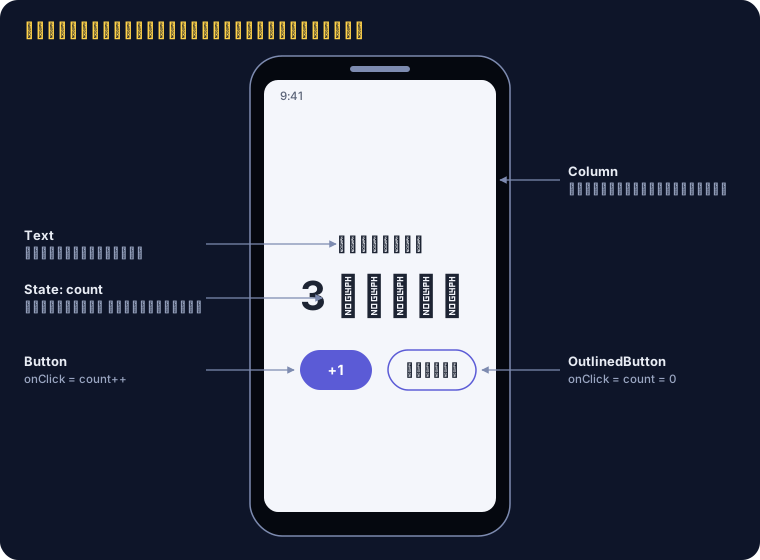
กด +1 สามครั้ง ตัวเลขจะเป็น 3 ทันที เพราะ Compose วาดหน้าจอใหม่ทุกครั้งที่ State เปลี่ยน ลองแก้ข้อความหรือขนาดตัวอักษร แล้วดู Preview เปลี่ยนตาม เป็นวิธีเรียนที่เร็วที่สุด
โครงสร้างโปรเจกต์ Android ที่มือใหม่ควรรู้
เปิดแผง Project ทางซ้ายแล้วเลือกมุมมอง Android จะเห็นไฟล์สำคัญเพียงไม่กี่ส่วน
| ไฟล์/โฟลเดอร์ | หน้าที่ |
|---|---|
app/src/main/java/.../MainActivity.kt | โค้ดหลักและหน้าจอของแอป |
app/src/main/AndroidManifest.xml | ประกาศชื่อแอป ไอคอน หน้าจอ และสิทธิ์ เช่น กล้อง อินเทอร์เน็ต |
app/src/main/res/ | รูปภาพ ไอคอน ข้อความ (strings.xml) และสี |
app/build.gradle.kts | ตั้งค่าแอป เช่น versionCode, minSdk และไลบรารีที่ใช้ |
gradle/libs.versions.toml | รวมเวอร์ชันไลบรารีไว้ที่เดียว |
เคล็ดลับ: ใส่ข้อความที่แสดงต่อผู้ใช้ไว้ใน strings.xml จะทำแอปหลายภาษา (ไทย/อังกฤษ) ได้ง่ายในภายหลัง
วิธีรันแอปบน Emulator และมือถือจริง
รันบน Emulator
- เปิด Device Manager (ไอคอนมือถือแถบขวา) แล้วกด + → Create Virtual Device
- เลือกรุ่น เช่น Pixel แล้วเลือก System Image เวอร์ชันล่าสุดที่แนะนำ กด Download แล้ว Finish
- เลือกอุปกรณ์ที่สร้างไว้จากแถบด้านบน แล้วกดปุ่ม Run ▶ (Shift + F10)
รันบนมือถือจริง
- เปิด ตั้งค่า → เกี่ยวกับโทรศัพท์ แล้วแตะ หมายเลขบิลด์ (Build number) 7 ครั้ง จนขึ้นว่าเป็นนักพัฒนาแล้ว
- เข้า ตัวเลือกสำหรับนักพัฒนา แล้วเปิด USB debugging หรือ Wireless debugging
- ต่อสาย USB กับคอม กด อนุญาต บนมือถือ
- ชื่อมือถือจะขึ้นในแถบอุปกรณ์ เลือกแล้วกด Run
แค่นี้แอปนับเลขของคุณก็อยู่บนมือถือจริงแล้ว
แนวคิดสำคัญที่ต้องเรียนต่อหลังแอปแรก
แอปจริงแทบทุกตัวใช้ 5 เรื่องนี้ ถ้าเข้าใจครบจะทำแอปใช้งานได้จริงแล้ว
| แนวคิด | ใช้ทำอะไร | ตัวอย่างในแอปจริง |
|---|---|---|
| State | เก็บข้อมูลที่ทำให้หน้าจอเปลี่ยน | ตัวเลขในตะกร้าสินค้า |
| Navigation | สลับระหว่างหลายหน้าจอ | หน้ารายการ → หน้ารายละเอียด |
| ViewModel | แยกตรรกะออกจากหน้าจอ ข้อมูลไม่หายเมื่อหมุนจอ | โหลดรายการสินค้า |
| Room | ฐานข้อมูลในเครื่อง ใช้งานแบบออฟไลน์ได้ | บันทึกสต็อกสินค้า |
| Retrofit / Ktor | ดึงข้อมูลจาก API บนอินเทอร์เน็ต | ราคาทอง พยากรณ์อากาศ |
ตัวอย่างใกล้ตัว: แอป StockApp สำหรับจัดการสต็อกร้านค้า ใช้ฐานข้อมูลในเครื่องเพื่อทำงานออฟไลน์ ส่วน Fieldwork ใช้กล้องและ GPS บันทึกงานภาคสนาม ทั้งสองเป็นแอปที่สร้างจากพื้นฐานชุดเดียวกับในบทความนี้
Roadmap เรียนเขียนแอป Android ใน 3 เดือน
ถ้าเรียนวันละ 1–2 ชั่วโมง เส้นทางนี้พาคุณจากศูนย์ถึงแอปที่ขึ้น Google Play ได้ภายในประมาณ 3 เดือน
- สัปดาห์ 1–2: พื้นฐาน Kotlin — ตัวแปร ฟังก์ชัน คลาส List และ Null safety
- สัปดาห์ 3–4: Compose เบื้องต้น — Text, Button, Column/Row, LazyColumn สำหรับรายการ และ State
- สัปดาห์ 5–6: หลายหน้าจอ — Navigation Compose และ ViewModel
- สัปดาห์ 7–8: เก็บและดึงข้อมูล — Room, DataStore และ Retrofit
- สัปดาห์ 9–10: โปรเจกต์จริง — ทำแอปของตัวเองหนึ่งตัว เช่น แอปจดรายจ่าย แอปเช็กลิสต์ หรือแอปจัดการสต็อกเล็ก ๆ
- สัปดาห์ 11–12: เผยแพร่ — ทำไอคอน ภาพหน้าร้าน นโยบายความเป็นส่วนตัว และอัปขึ้น Google Play
แหล่งเรียนฟรีที่แนะนำ
- Android Basics with Compose — คอร์สฟรีจาก Google สำหรับมือใหม่โดยตรง
- Kotlin Docs — เอกสารภาษา Kotlin อย่างเป็นทางการ
- Compose Samples บน GitHub — โค้ดตัวอย่างแอปจริงจาก Google
- Now in Android — แอปตัวอย่างระดับโปรดักชันสำหรับศึกษาสถาปัตยกรรม
วิธีเผยแพร่แอปบน Google Play
บัญชีนักพัฒนา Google Play มีค่าสมัคร 25 ดอลลาร์สหรัฐ จ่ายครั้งเดียว และบัญชีส่วนตัวใหม่ต้องผ่านการทดสอบแบบปิดก่อนจึงจะเผยแพร่ได้
- สมัคร Google Play Console และยืนยันตัวตนด้วยบัตรประชาชนหรือพาสปอร์ต
- ใน Android Studio เลือก Build → Generate Signed App Bundle เพื่อสร้างไฟล์
.aabพร้อม keystore (เก็บไฟล์ keystore และรหัสผ่านให้ดี หายแล้วอัปเดตแอปยาก) - สร้างแอปใน Play Console กรอกรายละเอียดหน้าร้าน ไอคอน ภาพหน้าจอ และลิงก์นโยบายความเป็นส่วนตัว
- บัญชีส่วนตัวที่สมัครหลัง 13 พ.ย. 2023 ต้องทดสอบแบบปิด (Closed testing) กับผู้ทดสอบอย่างน้อย 12 คน ต่อเนื่อง 14 วัน ก่อนขอเผยแพร่จริง (ข้อกำหนดจาก Google)
- ครบ 14 วันแล้วกด Apply for production รอ Google ตรวจ แล้วแอปจะขึ้นสโตร์
เคล็ดลับ: หาผู้ทดสอบมากกว่า 12 คนเผื่อไว้ เพราะถ้าเหลือต่ำกว่า 12 คนแม้วันเดียว การนับ 14 วันจะเริ่มใหม่ ตัวอย่างการเปิดรับผู้ทดสอบดูได้จากแอป GuardPass ที่อยู่ในช่วงทดสอบแบบปิด
7 ข้อผิดพลาดที่มือใหม่เขียนแอป Android เจอบ่อย
- ข้ามพื้นฐาน Kotlin แล้วก๊อปโค้ดมาวาง พอ error ก็แก้ไม่เป็น
- เรียนจากบทความเก่า ที่ยังใช้ XML และ Java ทำให้สับสนกับวิธีปัจจุบัน ดูปีที่เขียนบทความเสมอ
- ไม่อ่าน Logcat — ข้อความ error สีแดงในแท็บ Logcat บอกสาเหตุแอปเด้งเกือบทุกครั้ง
- ยัดทุกอย่างไว้ใน MainActivity แทนที่จะแยกหน้าจอเป็นฟังก์ชันเล็ก ๆ และใช้ ViewModel
- ลืมขอสิทธิ์ (Permission) เช่น กล้องหรืออินเทอร์เน็ต ใน AndroidManifest.xml
- ทำโปรเจกต์ใหญ่เกินไปตั้งแต่แรก เริ่มจากแอปเล็กที่ทำเสร็จได้ใน 1–2 สัปดาห์ดีกว่า
- ไม่ใช้ Git — เก็บโค้ดบน GitHub ตั้งแต่วันแรก พังเมื่อไรก็ย้อนกลับได้ และใช้เป็นพอร์ตสมัครงาน
คำถามที่พบบ่อย (FAQ)
ไม่มีพื้นฐานเขียนโปรแกรมเลย เรียนเขียนแอป Android ได้ไหม?
ได้ เริ่มจากพื้นฐาน Kotlin 1–2 สัปดาห์ แล้วทำตามคอร์ส Android Basics with Compose ของ Google ซึ่งออกแบบมาสำหรับคนไม่มีพื้นฐาน
เขียนแอป Android ต้องใช้คอมสเปกเท่าไร?
ขั้นต่ำ RAM 8 GB แต่แนะนำ 16 GB และใช้ SSD ถ้าเครื่องไม่แรง ให้ทดสอบบนมือถือจริงแทน Emulator
ใช้ MacBook เขียนแอป Android ได้ไหม?
ได้ Android Studio รองรับ Windows, macOS และ Linux รวมถึง Mac ชิป Apple Silicon
ควรเรียน Kotlin หรือ Flutter?
ถ้าเป้าหมายคือ Android โดยตรงหรืองานสาย Android ให้เรียน Kotlin ถ้าต้องการแอปทั้ง Android และ iOS จากโค้ดเดียว Flutter หรือ Kotlin Multiplatform เป็นทางเลือกที่ดี
เอาแอปขึ้น Google Play เสียเงินเท่าไร?
ค่าสมัครบัญชีนักพัฒนา 25 ดอลลาร์สหรัฐ จ่ายครั้งเดียว ไม่มีค่ารายปี
เรียนนานแค่ไหนถึงทำแอปเองได้?
ถ้าเรียนวันละ 1–2 ชั่วโมง ประมาณ 2–3 เดือนจะทำแอปง่าย ๆ ที่ใช้งานได้จริงและขึ้น Google Play ได้
สรุป
การเริ่ม เขียนแอป Android ในปี 2026 ง่ายกว่าที่เคยเป็นมาก ติดตั้ง Android Studio เรียน Kotlin พื้นฐาน แล้วสร้างหน้าจอด้วย Jetpack Compose คุณก็มีแอปแรกบนมือถือได้ในวันเดียว หลังจากนั้นค่อย ๆ เพิ่ม Navigation, ViewModel และฐานข้อมูลตาม Roadmap 3 เดือน จนนำแอปของตัวเองขึ้น Google Play ได้
ลงมือวันนี้เลย: เปิด Android Studio สร้างแอปนับเลขตามบทความนี้ แล้วลองเพิ่มปุ่ม −1 เป็นการบ้านแรกของคุณ อยากดูว่าแอป Android ที่ใช้งานจริงหน้าตาเป็นอย่างไร ลองดู แอป Android ของ Prasansoft ได้
แหล่งอ้างอิง
- Android Studio – Android Developers
- Android Developers: Latest updates
- App testing requirements for new personal developer accounts – Play Console Help