تطوير تطبيقات Android للمبتدئين (إصدار 2026): من الصفر إلى تطبيقك الأول
مقدمة
تريد أن تصنع تطبيق هاتف خاصًا بك ولا تعرف من أين تبدأ؟ يبدأ دليل تطوير تطبيقات Android للمبتدئين هذا من الصفر ولا يتطلب أي خبرة برمجية. سنثبّت الأدوات، ونتعلّم أساسيات Kotlin، ونصنع أول تطبيق – تضغط الزر على هاتفك فيتغيّر الرقم فعلًا.
بعد القراءة ستتمكن من:
- فهم طريقة عمل تطوير تطبيقات Android والأدوات التي تحتاجها
- تثبيت Android Studio بنفسك وإنشاء أول مشروع
- كتابة الواجهة بـ Jetpack Compose – الطريقة القياسية التي توصي بها Google اليوم
- تشغيل التطبيق على المحاكي وعلى هاتف حقيقي
- معرفة مسار التعلّم التالي حتى نشر تطبيقك على Google Play
ما تطوير تطبيقات Android؟ ولماذا يستحق التعلّم في 2026؟
تطوير تطبيقات Android هو كتابة برامج تعمل على أجهزة Android، من الهواتف والأجهزة اللوحية إلى ساعات Wear OS والتلفزيونات. Android هو أكثر أنظمة التشغيل استخدامًا في العالم، وفي كثير من الدول تعمل معظم الهواتف به.
أسباب البدء الآن:
- فرص عمل واسعة – شركات التقنية والبنوك والتجزئة والشركات الناشئة كلها تحتاج مطوّري تطبيقات جوال
- كل الأدوات مجانية – Android Studio وKotlin ووثائق Google بلا مقابل
- البداية أسهل بكثير من قبل – يتيح Jetpack Compose كتابة الواجهة بكود قصير دون التنقل بين XML وJava
- مساعد ذكاء اصطناعي مدمج – يأتي Android Studio الحديث مع Gemini ليشرح الكود ويصلح الأخطاء، فيقل تعثّر المبتدئين
- اتجاهات كثيرة للتطور – بيع تطبيقاتك، أو العمل الحر، أو التعمق في Kotlin Multiplatform لمشاركة الكود مع iOS
ما الذي تحتاجه قبل البدء
كل ما تحتاجه فعلًا كمبيوتر بمواصفات كافية واتصال بالإنترنت، وكل الأدوات تُنزَّل مجانًا.
| البند | الحد الأدنى | المُوصى به |
|---|---|---|
| نظام التشغيل | Windows 10/11 بنظام 64 بت أو macOS أو Linux | أحدث إصدار من كل نظام |
| الذاكرة | 8 GB | 16 GB أو أكثر (المحاكي يستهلك الذاكرة كثيرًا) |
| مساحة القرص | 8 GB متاحة | 30 GB أو أكثر على SSD |
| المعالج | يدعم المحاكاة الافتراضية | Intel/AMD حديث أو Apple Silicon |
| هاتف Android | غير ضروري | الاختبار على هاتف حقيقي أسرع من المحاكي |
لا تحتاج إلى تثبيت JDK منفصلًا، فهو مضمّن في Android Studio. راجع أحدث المتطلبات في صفحة تنزيل Android Studio.
نصيحة: إذا كانت ذاكرة جهازك 8 GB فقط، فالاختبار على هاتف حقيقي أسلس بكثير من المحاكي.
Kotlin أم Java؟ أي لغة يختار المبتدئ
الإجابة المختصرة: ابدأ بـ Kotlin. أعلنت Google منذ 2019 أن Android يعتمد Kotlin أولًا، والوثائق والأمثلة والمكتبات الجديدة مثل Jetpack Compose كلها مصممة لـ Kotlin.
| المقارنة | Kotlin | Java |
|---|---|---|
| طول الكود | قصير وسهل القراءة | أطول |
| أمان القيم الفارغة | مدمج في اللغة، فتقل الأعطال | عليك التحقق بنفسك |
| Jetpack Compose | مدعوم بالكامل | غير متاح |
| أمثلة Google | كلها تقريبًا | تتناقص |
| العمل مع الكود القديم | يعمل جنبًا إلى جنب مع Java | — |
5 أساسيات في Kotlin يجب معرفتها قبل صنع التطبيق
// 1) المتغيرات: val ثابت، وvar قابل للتغيير
val appName = "My First App"
var count = 0

// 2) الدوال
fun greet(name: String): String {
    return "مرحبًا $name"
}

// 3) الشروط
val label = if (count > 10) "أصبح كثيرًا" else "ما زال قليلًا"

// 4) أمان القيم الفارغة: ? تعني أن القيمة قد تكون null
var email: String? = null
val length = email?.length ?: 0

// 5) حفظ البيانات في data class
data class Product(val name: String, val price: Double)
لا داعي لحفظها كلها الآن؛ ستفهمها أعمق وأنت تصنع تطبيقًا حقيقيًا. ولتجربة Kotlin دون تثبيت أي شيء استخدم Kotlin Playground في المتصفح.
خطوات تثبيت Android Studio
Android Studio هو البرنامج الأساسي لكتابة تطبيقات Android واختبارها وبنائها، تثبّته مرة واحدة وتستخدمه طويلًا.
- افتح developer.android.com/studio ونزّل أحدث إصدار Stable
- Windows: شغّل ملف .exe واضغط Next مع الإعدادات الافتراضية. macOS: اسحب الأيقونة إلى Applications
- في أول تشغيل يظهر Setup Wizard، فاختر Standard وانتظر تنزيل Android SDK والمحاكي والأدوات (10–30 دقيقة حسب سرعة الإنترنت)
- وافق على كل التراخيص واضغط Finish
- عندما ترى Welcome to Android Studio فأنت جاهز للبدء
إذا لم يعمل المحاكي فالسبب غالبًا أن المحاكاة الافتراضية غير مفعّلة في BIOS. ادخل BIOS وفعّل Intel VT-x أو AMD-V (وعلى Windows فعّل أيضًا Windows Hypervisor Platform).
اصنع أول تطبيق بـ Jetpack Compose
Jetpack Compose هو الطريقة الحديثة التي توصي بها Google لكتابة واجهات Android. تكتب الواجهة بدوال Kotlin بدل ترتيب التخطيط في XML، وتتحدث الواجهة تلقائيًا عند تغيّر البيانات.
الخطوة 1: إنشاء مشروع جديد
- في صفحة Welcome اضغط New Project
- اختر قالب Empty Activity (عليه شعار Compose) واضغط Next
- سمّه مثلًا
CounterApp، واسم الحزمة مثلcom.example.counterapp - اختر لغة Kotlin، واترك Minimum SDK على القيمة المقترحة، واضغط Finish
- انتظر انتهاء أول Gradle Sync (حتى يتوقف الدوران أسفل اليمين)
الخطوة 2: اكتب تطبيق العدّاد
افتح MainActivity.kt واستبدل محتواه بالكود التالي:
package com.example.counterapp

import android.os.Bundle
import androidx.activity.ComponentActivity
import androidx.activity.compose.setContent
import androidx.compose.foundation.layout.*
import androidx.compose.material3.*
import androidx.compose.runtime.*
import androidx.compose.runtime.saveable.rememberSaveable
import androidx.compose.ui.Alignment
import androidx.compose.ui.Modifier
import androidx.compose.ui.tooling.preview.Preview
import androidx.compose.ui.unit.dp
import androidx.compose.ui.unit.sp

class MainActivity : ComponentActivity() {
    override fun onCreate(savedInstanceState: Bundle?) {
        super.onCreate(savedInstanceState)
        setContent {
            MaterialTheme {
                CounterScreen()
            }
        }
    }
}

@Composable
fun CounterScreen() {
    // rememberSaveable يحفظ القيمة حتى عند تدوير الشاشة
    var count by rememberSaveable { mutableIntStateOf(0) }

    Column(
        modifier = Modifier.fillMaxSize().padding(24.dp),
        verticalArrangement = Arrangement.Center,
        horizontalAlignment = Alignment.CenterHorizontally
    ) {
        Text(text = "عدد النقرات", fontSize = 20.sp)
        Text(text = "$count مرة", fontSize = 48.sp)
        Spacer(modifier = Modifier.height(24.dp))
        Row(horizontalArrangement = Arrangement.spacedBy(12.dp)) {
            Button(onClick = { count++ }) { Text("+1") }
            OutlinedButton(onClick = { count = 0 }) { Text("إعادة") }
        }
    }
}

@Preview(showBackground = true)
@Composable
fun CounterPreview() {
    MaterialTheme { CounterScreen() }
}
كيف يعمل هذا الكود
@Composableتعني أن هذه الدالة ترسم جزءًا من الواجهةcountهو State (حالة)، وعندما تتغير قيمته يعيد Compose رسم النص تلقائيًاColumnيرتّب العناصر من الأعلى إلى الأسفل، وRowمن اليسار إلى اليمين@Previewيتيح لك رؤية الواجهة في تبويب Split/Design دون تشغيل التطبيق
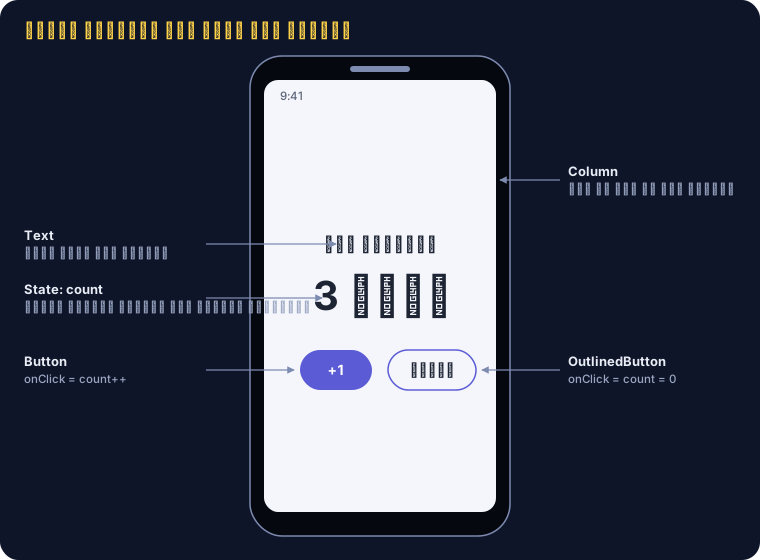
اضغط +1 ثلاث مرات فيصبح الرقم 3 فورًا، لأن Compose يعيد رسم الواجهة كلما تغيّرت الحالة. جرّب تغيير النص أو حجم الخط وشاهد كيف تتغير المعاينة – هذه أسرع طريقة للتعلّم.
بنية مشروع Android التي يجب أن يعرفها المبتدئ
افتح لوحة Project على اليسار واختر عرض Android؛ الملفات المهمة قليلة في الحقيقة.
| الملف / المجلد | الوظيفة |
|---|---|
app/src/main/java/.../MainActivity.kt | الكود الرئيسي للتطبيق والواجهة |
app/src/main/AndroidManifest.xml | يعرّف اسم التطبيق وأيقونته وشاشاته والأذونات مثل الكاميرا والإنترنت |
app/src/main/res/ | الصور والأيقونات والنصوص (strings.xml) والألوان |
app/build.gradle.kts | إعدادات التطبيق مثل versionCode وminSdk والمكتبات المستخدمة |
gradle/libs.versions.toml | إدارة إصدارات المكتبات في مكان واحد |
نصيحة: ضع كل النصوص التي تظهر للمستخدم في strings.xml، فيصبح صنع تطبيق متعدد اللغات سهلًا لاحقًا.
تشغيل التطبيق على المحاكي والهاتف الحقيقي
التشغيل على المحاكي
- افتح Device Manager (أيقونة الهاتف على اليمين) واضغط + ← Create Virtual Device
- اختر جهازًا مثل Pixel وأحدث صورة نظام مقترحة، واضغط Download ثم Finish
- اختر الجهاز الذي أنشأته من الشريط العلوي واضغط Run ▶ (Shift + F10)
التشغيل على هاتف حقيقي
- افتح الإعدادات ← حول الهاتف واضغط رقم الإصدار (Build number) 7 مرات حتى تظهر رسالة تفعيل وضع المطوّر
- ادخل خيارات المطوّر وفعّل تصحيح USB أو التصحيح اللاسلكي
- صِل الهاتف بالكمبيوتر عبر USB واضغط سماح على الهاتف
- سيظهر الهاتف في قائمة الأجهزة، فاختره واضغط Run
وهكذا يعمل تطبيق العدّاد على هاتفك الحقيقي.
مفاهيم أساسية تتعلمها بعد أول تطبيق
تستخدم كل التطبيقات العملية تقريبًا هذه المفاهيم الخمسة، وبإتقانها تصنع تطبيقات مفيدة فعلًا.
| المفهوم | الاستخدام | مثال من تطبيق حقيقي |
|---|---|---|
| State | حفظ البيانات التي تغيّر الواجهة | عدد المنتجات في سلة التسوق |
| Navigation | التنقل بين عدة شاشات | صفحة القائمة ← صفحة التفاصيل |
| ViewModel | فصل المنطق عن الواجهة، ولا تضيع البيانات عند تدوير الشاشة | تحميل قائمة المنتجات |
| Room | قاعدة بيانات محلية تعمل دون اتصال | تسجيل المخزون |
| Retrofit / Ktor | جلب البيانات من واجهات API على الإنترنت | أسعار الذهب، والطقس |
أمثلة قريبة: تطبيق إدارة مخزون المتاجر StockApp يعمل دون اتصال بقاعدة بيانات محلية، وFieldwork يسجّل العمل الميداني بالكاميرا وGPS. وكلاهما مبني على الأساسيات نفسها التي يشرحها هذا المقال.
خطة تعلّم تطوير Android في 3 أشهر
مع ساعة إلى ساعتين يوميًا، تنتقل خلال نحو 3 أشهر من الصفر إلى نشر تطبيق على Google Play.
- الأسبوعان 1–2: أساسيات Kotlin – المتغيرات والدوال والفئات وList وأمان القيم الفارغة
- الأسبوعان 3–4: مدخل إلى Compose – Text وButton وColumn/Row وLazyColumn للقوائم وState
- الأسبوعان 5–6: عدة شاشات – Navigation Compose وViewModel
- الأسبوعان 7–8: حفظ البيانات وجلبها – Room وDataStore وRetrofit
- الأسبوعان 9–10: مشروع حقيقي – اصنع تطبيقك الخاص، مثل دفتر مصروفات أو قائمة مهام أو تطبيق مخزون صغير
- الأسبوعان 11–12: النشر – صمّم الأيقونة وصور المتجر وسياسة الخصوصية، وارفع التطبيق إلى Google Play
مصادر تعلّم مجانية موصى بها
- Android Basics with Compose – دورة Google المجانية المصممة للمبتدئين
- Kotlin Docs – الوثائق الرسمية لـ Kotlin
- Compose Samples على GitHub – أمثلة كود لتطبيقات حقيقية من Google
- Now in Android – تطبيق نموذجي بمستوى الإنتاج لتعلّم البنية المعمارية
كيف تنشر تطبيقك على Google Play
رسوم تسجيل حساب مطوّر Google Play 25 دولارًا تُدفع مرة واحدة، وعلى الحسابات الشخصية الجديدة اجتياز اختبار مغلق قبل النشر الرسمي.
- سجّل في Google Play Console وأكمل التحقق من الهوية بالبطاقة الشخصية أو جواز السفر
- في Android Studio اختر Build ← Generate Signed App Bundle لإنشاء ملف
.aabموقّع بـ keystore (احفظ ملف keystore وكلمة مروره جيدًا، فإن فقدتهما يصعب تحديث التطبيق) - أنشئ التطبيق في Play Console واملأ بيانات المتجر والأيقونة ولقطات الشاشة ورابط سياسة الخصوصية
- الحسابات الشخصية المسجّلة بعد 13 نوفمبر 2023 يجب أن تجري اختبارًا مغلقًا مع 12 مختبرًا على الأقل لمدة 14 يومًا متتالية قبل طلب النشر الرسمي (متطلبات Google)
- بعد 14 يومًا اضغط Apply for production وانتظر مراجعة Google، ثم يظهر تطبيقك في المتجر
نصيحة: اجمع مختبرين أكثر من 12 ليكون الأمر أضمن – فإذا نقص العدد عن 12 في أي يوم يبدأ عدّ الأيام الـ14 من جديد. ومثال على جمع المختبرين تطبيق GuardPass الذي في اختبار مغلق الآن.
7 أخطاء شائعة يقع فيها المبتدئون في تطوير Android
- تخطي أساسيات Kotlin ونسخ الكود ولصقه مباشرة، فلا تعرف كيف تصلحه عند أول خطأ
- التعلّم من مقالات قديمة – ما زالت تستخدم XML وJava وتخلطها بالطريقة الحالية؛ انظر دائمًا إلى سنة المقال
- تجاهل Logcat – رسائل الخطأ الحمراء في تبويب Logcat تخبرك غالبًا بسبب توقف التطبيق
- حشر كل شيء في MainActivity بدل تقسيمه إلى دوال صغيرة واستخدام ViewModel
- نسيان تعريف الأذونات، مثل الكاميرا أو الإنترنت في AndroidManifest.xml
- البدء بمشروع ضخم – الأفضل أن تبدأ بتطبيق صغير تنهيه في أسبوع أو اثنين
- عدم استخدام Git – ضع الكود على GitHub من أول يوم لتعود إلى نسخة سابقة عند الخطأ، ولتعرضه كمعرض أعمال عند البحث عن عمل
الأسئلة الشائعة
هل يمكنني تعلّم تطوير تطبيقات Android دون أي خبرة برمجية؟
نعم. خصّص أسبوعًا أو أسبوعين لأساسيات Kotlin، ثم تابع دورة Android Basics with Compose التي صمّمتها Google للمبتدئين تمامًا.
ما مواصفات الكمبيوتر اللازمة لتطوير تطبيقات Android؟
8 GB من الذاكرة على الأقل، ويُنصح بـ 16 GB مع قرص SSD. وإذا كان جهازك ضعيفًا فاختبر على هاتف حقيقي بدل المحاكي.
هل يمكن تطوير تطبيقات Android على MacBook؟
نعم. يعمل Android Studio على Windows وmacOS وLinux، بما في ذلك أجهزة Mac بمعالجات Apple Silicon.
هل أتعلم Kotlin أم Flutter؟
إذا كان هدفك Android نفسه أو العمل مطوّرًا لـ Android فتعلّم Kotlin؛ وإذا أردت تطبيقًا واحدًا لـ Android وiOS معًا فـ Flutter أو Kotlin Multiplatform خيار جيد.
كم يكلّف نشر تطبيق على Google Play؟
رسوم تسجيل المطوّر 25 دولارًا تُدفع مرة واحدة، بلا رسوم سنوية.
كم من الوقت أحتاج حتى أصنع تطبيقي بنفسي؟
مع ساعة إلى ساعتين يوميًا، يمكنك خلال شهرين إلى ثلاثة صنع تطبيق بسيط مفيد ونشره على Google Play.
الخلاصة
بدء تطوير تطبيقات Android في 2026 أسهل من أي وقت مضى: ثبّت Android Studio، وتعلّم أساسيات Kotlin، واكتب الواجهة بـ Jetpack Compose، وسيعمل أول تطبيق على هاتفك خلال يوم واحد. ثم اتبع خطة الأشهر الثلاثة وأضف Navigation وViewModel وقاعدة البيانات تدريجيًا حتى تنشر تطبيقك على Google Play.
ابدأ اليوم: افتح Android Studio، واصنع تطبيق العدّاد كما في هذا المقال، ثم أضف زر −1 كأول واجب لك. هل تريد أن ترى كيف تبدو تطبيقات Android المستخدمة فعلًا؟ ألقِ نظرة على تطبيقات Prasansoft على Android.
المراجع
- Android Studio – Android Developers
- Android Developers: Latest updates
- App testing requirements for new personal developer accounts – Play Console Help