Pengembangan Aplikasi Android untuk Pemula (2026): Dari Nol Sampai Aplikasi Pertama Anda
Pendahuluan
Ingin membuat aplikasi ponsel sendiri tetapi belum yakin harus mulai dari mana? Panduan pengembangan aplikasi Android ini dimulai dari nol – Anda tidak memerlukan latar belakang pemrograman. Kita akan memasang alatnya, mempelajari dasar Kotlin, dan membangun aplikasi pertama dengan tombol yang benar-benar mengubah angka di ponsel Anda.
Di akhir, Anda akan:
- Memahami cara kerja pengembangan aplikasi Android dan alat apa saja yang dibutuhkan
- Memasang Android Studio dan membuat proyek pertama Anda sendiri
- Membangun layar dengan Jetpack Compose – cara standar yang direkomendasikan Google saat ini
- Menjalankan aplikasi di emulator dan di ponsel sungguhan
- Mengetahui apa yang harus dipelajari berikutnya, sampai menerbitkan di Google Play
Apa itu pengembangan aplikasi Android, dan mengapa mempelajarinya di 2026?
Pengembangan aplikasi Android berarti membuat program yang berjalan di perangkat Android – ponsel, tablet, jam Wear OS, dan TV. Android adalah sistem operasi yang paling banyak dipakai di dunia, dan di banyak negara, termasuk Thailand, sebagian besar ponsel menjalankannya.
Alasan untuk mulai sekarang:
- Pasar kerja yang luas – perusahaan teknologi, bank, peritel, dan startup semuanya membutuhkan pengembang mobile
- Semua alatnya gratis – Android Studio, Kotlin, dan dokumentasi Google tidak berbiaya
- Jauh lebih mudah untuk mulai dibanding dulu – Jetpack Compose memungkinkan Anda membangun layar dengan kode yang singkat, tanpa repot dengan layout XML dan Java
- Bantuan AI bawaan – versi Android Studio terbaru menyertakan Gemini untuk menjelaskan kode dan memperbaiki error, sehingga pemula lebih jarang macet
- Banyak jalan untuk berkembang – menjual aplikasi sendiri, freelance, atau melanjutkan ke Kotlin Multiplatform dan berbagi kode dengan iOS
Yang Anda butuhkan sebelum mulai
Yang benar-benar dibutuhkan hanyalah komputer yang memadai dan koneksi internet; semua alatnya adalah unduhan gratis.
| Item | Minimum | Disarankan |
|---|---|---|
| Sistem operasi | Windows 10/11 64-bit, macOS, Linux | Versi terbaru masing-masing |
| RAM | 8 GB | 16 GB atau lebih (emulator memakai banyak) |
| Ruang disk | 8 GB kosong | 30 GB atau lebih kosong di SSD |
| CPU | Mendukung virtualisasi | Intel/AMD atau Apple Silicon terbaru |
| Ponsel Android | Opsional | Menguji di ponsel lebih cepat daripada emulator |
Anda tidak perlu memasang JDK secara terpisah – Android Studio sudah menyertakannya. Untuk persyaratan terbaru, lihat halaman unduh Android Studio.
Tips: dengan RAM hanya 8 GB, uji di ponsel sungguhan alih-alih emulator – jauh lebih lancar.
Kotlin atau Java? Bahasa mana yang sebaiknya dipilih pemula?
Jawaban singkatnya: mulailah dengan Kotlin. Google menjadikan Android berbasis Kotlin sejak 2019, dan dokumentasi, contoh, serta pustaka baru seperti Jetpack Compose semuanya dirancang untuk Kotlin.
| Topik | Kotlin | Java |
|---|---|---|
| Panjang kode | Singkat dan mudah dibaca | Lebih panjang |
| Null safety | Sudah ada di bahasanya, lebih sedikit crash | Anda memeriksanya sendiri |
| Jetpack Compose | Didukung penuh | Tidak tersedia |
| Contoh dari Google | Hampir semuanya | Semakin sedikit |
| Kode yang sudah ada | Bekerja bersama Java | — |
5 dasar Kotlin yang perlu diketahui sebelum membuat aplikasi
// 1) Variabel: val = hanya baca, var = bisa diubah
val appName = "My First App"
var count = 0

// 2) Fungsi
fun greet(name: String): String {
    return "Halo $name"
}

// 3) Kondisi
val label = if (count > 10) "Banyak sekali" else "Belum banyak"

// 4) Null safety: ? berarti nilainya boleh null
var email: String? = null
val length = email?.length ?: 0

// 5) Sebuah data class menyimpan data
data class Product(val name: String, val price: Double)
Anda tidak harus menghafal semuanya sekarang – lebih melekat saat Anda membuat aplikasi nyata. Untuk mencoba Kotlin tanpa memasang apa pun, gunakan Kotlin Playground di browser Anda.
Cara memasang Android Studio, langkah demi langkah
Android Studio adalah program utama untuk menulis, menguji, dan membangun aplikasi Android. Pasang sekali dan Anda siap untuk waktu yang lama.
- Buka developer.android.com/studio dan unduh versi Stable terbaru
- Windows: jalankan .exe dan klik Next dengan pengaturan bawaan. macOS: seret ikonnya ke Applications
- Saat pertama dibuka, Setup Wizard muncul – pilih Standard dan tunggu sementara ia mengunduh Android SDK, emulator, dan alat lainnya (10–30 menit, tergantung koneksi Anda)
- Setujui semua lisensi dan klik Finish
- Saat Anda melihat Welcome to Android Studio, Anda sudah siap
Jika emulator tidak mau menyala, virtualisasi biasanya dimatikan di BIOS. Nyalakan Intel VT-x atau AMD-V di sana (di Windows, aktifkan juga Windows Hypervisor Platform).
Buat aplikasi pertama Anda dengan Jetpack Compose
Jetpack Compose adalah cara modern untuk membuat layar Android yang direkomendasikan Google. Anda menulis layar sebagai fungsi Kotlin alih-alih layout XML, dan layarnya diperbarui sendiri saat data berubah.
Langkah 1: buat proyek baru
- Di layar Welcome klik New Project
- Pilih templat Empty Activity (yang memiliki logo Compose) dan klik Next
- Beri nama, misalnya
CounterApp, dengan nama paket seperticom.example.counterapp - Biarkan Kotlin sebagai bahasanya dan Minimum SDK yang disarankan, lalu klik Finish
- Tunggu sampai Gradle Sync pertama selesai (ikon berputar di pojok kanan bawah berhenti)
Langkah 2: tulis aplikasi penghitung
Buka MainActivity.kt dan ganti isinya dengan kode ini:
package com.example.counterapp

import android.os.Bundle
import androidx.activity.ComponentActivity
import androidx.activity.compose.setContent
import androidx.compose.foundation.layout.*
import androidx.compose.material3.*
import androidx.compose.runtime.*
import androidx.compose.runtime.saveable.rememberSaveable
import androidx.compose.ui.Alignment
import androidx.compose.ui.Modifier
import androidx.compose.ui.tooling.preview.Preview
import androidx.compose.ui.unit.dp
import androidx.compose.ui.unit.sp

class MainActivity : ComponentActivity() {
    override fun onCreate(savedInstanceState: Bundle?) {
        super.onCreate(savedInstanceState)
        setContent {
            MaterialTheme {
                CounterScreen()
            }
        }
    }
}

@Composable
fun CounterScreen() {
    // rememberSaveable menyimpan nilai meskipun layar diputar
    var count by rememberSaveable { mutableIntStateOf(0) }

    Column(
        modifier = Modifier.fillMaxSize().padding(24.dp),
        verticalArrangement = Arrangement.Center,
        horizontalAlignment = Alignment.CenterHorizontally
    ) {
        Text(text = "Ditekan", fontSize = 20.sp)
        Text(text = "$count kali", fontSize = 48.sp)
        Spacer(modifier = Modifier.height(24.dp))
        Row(horizontalArrangement = Arrangement.spacedBy(12.dp)) {
            Button(onClick = { count++ }) { Text("+1") }
            OutlinedButton(onClick = { count = 0 }) { Text("Atur ulang") }
        }
    }
}

@Preview(showBackground = true)
@Composable
fun CounterPreview() {
    MaterialTheme { CounterScreen() }
}
Cara kerja kode ini
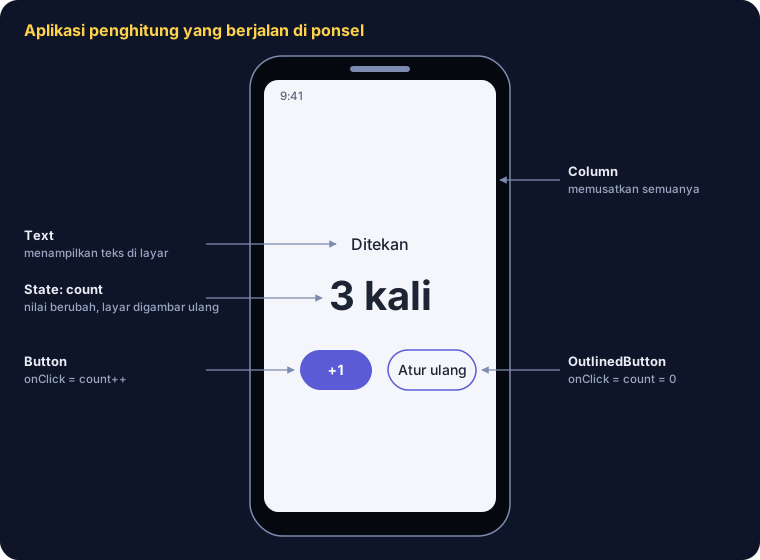
@Composablemenandai fungsi yang menggambar UIcountadalah state – saat berubah, Compose menggambar ulang teksnya secara otomatisColumnmenumpuk item dari atas ke bawah,Rowdari kiri ke kanan@Previewmenampilkan layar di tab Split/Design langsung, tanpa menjalankan aplikasi
Ketuk +1 tiga kali dan angkanya langsung menjadi 3, karena Compose menggambar ulang layar setiap kali state berubah. Cobalah mengubah teks atau ukuran hurufnya dan lihat Preview berubah – ini cara tercepat untuk belajar.
Struktur proyek Android yang perlu diketahui pemula
Buka panel Project di sebelah kiri dan pilih tampilan Android: hanya beberapa file yang benar-benar penting.
| File / folder | Fungsinya |
|---|---|
app/src/main/java/.../MainActivity.kt | Kode utama aplikasi dan layarnya |
app/src/main/AndroidManifest.xml | Mendeklarasikan nama aplikasi, ikon, layar, dan izin seperti kamera atau internet |
app/src/main/res/ | Gambar, ikon, teks (strings.xml), dan warna |
app/build.gradle.kts | Pengaturan aplikasi seperti versionCode, minSdk, dan pustaka yang dipakai |
gradle/libs.versions.toml | Semua versi pustaka di satu tempat |
Tips: letakkan setiap teks yang dilihat pengguna di strings.xml – ini memudahkan aplikasi multi-bahasa nanti.
Jalankan aplikasi Anda di emulator dan di ponsel sungguhan
Di emulator
- Buka Device Manager (ikon ponsel di sebelah kanan) dan klik + → Create Virtual Device
- Pilih model seperti Pixel, pilih system image terbaru yang disarankan, klik Download, lalu Finish
- Pilih perangkat baru di toolbar dan tekan Run ▶ (Shift + F10)
Di ponsel sungguhan
- Buka Settings → About phone dan ketuk Build number 7 kali sampai muncul bahwa Anda adalah pengembang
- Di Developer options, nyalakan USB debugging atau Wireless debugging
- Hubungkan ponsel dengan USB dan ketuk Allow di ponsel
- Ponsel muncul di daftar perangkat – pilih dan tekan Run
Selesai – aplikasi penghitung Anda sekarang ada di ponsel sungguhan.
Konsep kunci yang perlu dipelajari setelah aplikasi pertama
Hampir setiap aplikasi nyata memakai lima hal ini; setelah memahaminya Anda bisa membuat aplikasi yang benar-benar berguna.
| Konsep | Untuk apa | Contoh di aplikasi nyata |
|---|---|---|
| State | Data yang membuat layar berubah | Jumlah barang di keranjang belanja |
| Navigation | Berpindah antar layar | Layar daftar → layar detail |
| ViewModel | Menjaga logika di luar UI; data bertahan saat layar diputar | Memuat daftar produk |
| Room | Basis data di perangkat yang bekerja tanpa internet | Menyimpan catatan stok |
| Retrofit / Ktor | Mengambil data dari API internet | Harga emas, prakiraan cuaca |
Contoh nyata: StockApp, aplikasi inventaris toko, memakai basis data di perangkat agar bisa bekerja tanpa internet, dan Fieldwork memakai kamera dan GPS untuk mencatat pekerjaan lapangan. Keduanya dibangun di atas dasar yang sama dengan panduan ini.
Peta jalan 3 bulan untuk belajar pengembangan Android
Dengan 1–2 jam sehari, jalur ini membawa Anda dari nol ke aplikasi di Google Play dalam sekitar tiga bulan.
- Minggu 1–2: dasar Kotlin – variabel, fungsi, kelas, daftar, dan null safety
- Minggu 3–4: dasar Compose – Text, Button, Column/Row, LazyColumn untuk daftar, dan state
- Minggu 5–6: beberapa layar – Navigation Compose dan ViewModel
- Minggu 7–8: menyimpan dan mengambil data – Room, DataStore, dan Retrofit
- Minggu 9–10: proyek nyata – buat satu aplikasi sendiri, misalnya pencatat pengeluaran, daftar periksa, atau aplikasi inventaris kecil
- Minggu 11–12: menerbitkan – ikon, grafik toko, kebijakan privasi, dan unggah ke Google Play
Sumber gratis yang disarankan
- Android Basics with Compose – kursus gratis dari Google yang dibuat untuk pemula
- Kotlin Docs – dokumentasi resmi Kotlin
- Compose Samples di GitHub – contoh aplikasi nyata dari Google
- Now in Android – aplikasi contoh berkualitas produksi untuk mempelajari arsitektur
Cara menerbitkan aplikasi Anda di Google Play
Akun pengembang Google Play berbiaya satu kali sebesar 25 dolar AS, dan akun pribadi baru harus lolos pengujian tertutup sebelum bisa menerbitkan.
- Daftar di Google Play Console dan verifikasi identitas Anda dengan KTP atau paspor
- Di Android Studio pilih Build → Generate Signed App Bundle untuk membuat file
.aabdengan keystore (simpan keystore dan kata sandinya dengan aman – jika hilang, pembaruan menjadi sangat sulit) - Buat aplikasi di Play Console dan isi halaman toko, ikon, tangkapan layar, dan tautan kebijakan privasi
- Akun pribadi yang dibuat setelah 13 November 2023 harus menjalankan pengujian tertutup dengan minimal 12 penguji selama 14 hari berturut-turut sebelum mengajukan produksi (persyaratan Google)
- Setelah 14 hari, klik Apply for production, tunggu ulasan Google, dan aplikasi Anda tayang
Tips: rekrut lebih dari 12 penguji – jika jumlahnya turun di bawah 12 walau hanya satu hari, hitungan 14 hari mulai dari awal. Sebagai contoh cara merekrut penguji, lihat GuardPass, yang sedang dalam pengujian tertutup.
7 kesalahan umum pengembang Android pemula
- Melewatkan dasar Kotlin lalu menempel kode yang tidak bisa mereka perbaiki saat rusak
- Belajar dari artikel lama yang masih memakai XML dan Java, yang bertentangan dengan pendekatan masa kini – selalu periksa tanggalnya
- Tidak membaca Logcat – pesan error merah di tab Logcat menjelaskan hampir setiap crash
- Menaruh semuanya di MainActivity alih-alih fungsi composable kecil dan ViewModel
- Lupa izin seperti kamera atau internet di AndroidManifest.xml
- Memulai dengan proyek yang terlalu besar – aplikasi kecil yang bisa selesai dalam 1–2 minggu lebih baik
- Tidak memakai Git – simpan kode di GitHub sejak hari pertama agar bisa kembali ke versi sebelumnya, dan jadikan sebagai portofolio
Pertanyaan yang sering diajukan
Bisakah saya belajar pengembangan aplikasi Android tanpa pengalaman pemrograman?
Bisa. Luangkan 1–2 minggu untuk dasar Kotlin, lalu ikuti kursus Android Basics with Compose dari Google, yang dibuat untuk pemula total.
Komputer seperti apa yang saya butuhkan untuk membuat aplikasi Android?
Minimal RAM 8 GB, tetapi 16 GB dan SSD sangat disarankan. Di komputer yang lebih lambat, uji di ponsel sungguhan alih-alih emulator.
Bisakah saya membuat aplikasi Android di MacBook?
Bisa. Android Studio berjalan di Windows, macOS, dan Linux, termasuk Mac dengan chip Apple Silicon.
Sebaiknya belajar Kotlin atau Flutter?
Jika tujuannya Android itu sendiri atau pekerjaan sebagai pengembang Android, pelajari Kotlin. Jika Anda ingin aplikasi Android dan iOS dari satu basis kode, Flutter atau Kotlin Multiplatform adalah pilihan yang baik.
Berapa biaya menerbitkan aplikasi di Google Play?
Biaya pendaftaran pengembang satu kali sebesar 25 dolar AS. Tidak ada biaya tahunan.
Berapa lama sampai saya bisa membuat aplikasi sendiri?
Dengan belajar 1–2 jam sehari, dalam sekitar 2–3 bulan Anda bisa membuat aplikasi sederhana yang berguna dan menaruhnya di Google Play.
Ringkasan
Memulai pengembangan aplikasi Android di 2026 lebih mudah dari sebelumnya: pasang Android Studio, pelajari dasar Kotlin, dan bangun layar dengan Jetpack Compose, dan Anda bisa punya aplikasi pertama di ponsel dalam sehari. Lalu tambahkan Navigation, ViewModel, dan basis data mengikuti peta jalan 3 bulan sampai aplikasi Anda sendiri ada di Google Play.
Mulailah hari ini: buka Android Studio, buat aplikasi penghitung dari panduan ini, dan tambahkan tombol −1 sebagai pekerjaan rumah pertama Anda. Ingin melihat seperti apa aplikasi Android nyata? Lihat aplikasi Android Prasansoft.