安装与管理 Windows Server
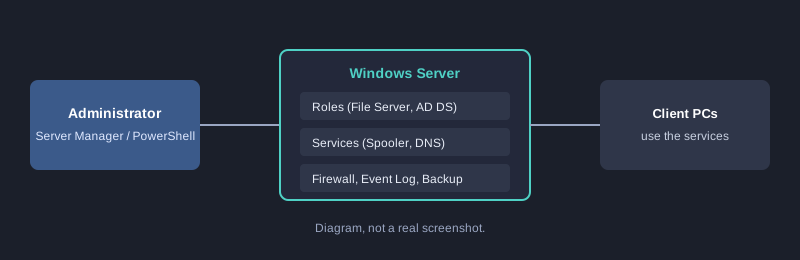
Windows Server 是服务器操作系统,用于提供文件共享、打印、用户账户和网络服务。管理好它意味着安装服务器角色、通过 Active Directory 管理账户、检查服务,并使用 PowerShell 一次性处理多项工作。本文重点介绍可以重复执行并能验证的步骤。
测试说明:检查服务和系统信息的 PowerShell 命令已在 Windows 11 上使用 PowerShell 5.1 运行。Active Directory 等仅限服务器的功能未在此运行,必须在真实服务器上测试。
需要准备的东西
- 运行 Windows Server 2022 或 2025 的电脑或虚拟机
- 管理员权限
- 安装 Active Directory 之前设置好的固定 IP 地址
概览
第 1 步:检查当前系统
以管理员身份打开 PowerShell 并运行:
Get-CimInstance Win32_OperatingSystem | Select-Object Caption, Version
Get-Service -Name Spooler | Select-Object Name, Status
测试机上的输出:
Caption : Microsoft Windows 11 Home Single Language
Version : 10.0.26200

Name     Status
----     ------
Spooler  Running
`Get-Service` 用于查看服务是否在运行,是监控的基础。
第 2 步:用 PowerShell 安装角色
在服务器上安装文件服务器角色:
Install-WindowsFeature -Name FS-FileServer -IncludeManagementTools
验证安装:
Get-WindowsFeature -Name FS-FileServer
使用命令安装可以让多台服务器的设置保持一致。
第 3 步:提升为域控制器(Active Directory)
要管理整个组织的用户账户和计算机,需要安装 AD DS:
Install-WindowsFeature -Name AD-Domain-Services -IncludeManagementTools
Install-ADDSForest -DomainName "example.local" -InstallDns
该命令会要求输入目录服务还原模式密码,并在完成后重启服务器。请务必先在虚拟机中测试。
第 4 步:检查防火墙和端口
Get-NetFirewallProfile | Select-Object Name, Enabled
Get-NetTCPConnection -State Listen | Select-Object LocalPort, OwningProcess | Sort-Object LocalPort
第一条命令显示防火墙是否启用,第二条列出服务器正在监听的端口。
第 5 步:查看日志与备份
Get-EventLog -LogName System -Newest 20
wbadmin get versions
`Get-EventLog` 显示最近的系统事件,有助于查找问题原因。`wbadmin` 列出 Windows Server 备份的版本。
常见错误
- **安装 AD 前使用自动获取 IP:** 会导致 DNS 出错。应先设置固定 IP。
- **域名与外部网络冲突:** 使用内部域名,例如 `example.local`。
- **变更前不做备份:** 在安装角色或修改重要设置之前,先创建还原点或备份。
总结
管理 Windows Server 就是有序地安装角色、检查服务和端口、查看事件日志并定期备份。PowerShell 让这些步骤可以重复执行并且可以审计。