PlateVision 销售:车牌识别与出入管理系统,附检测引擎与模型
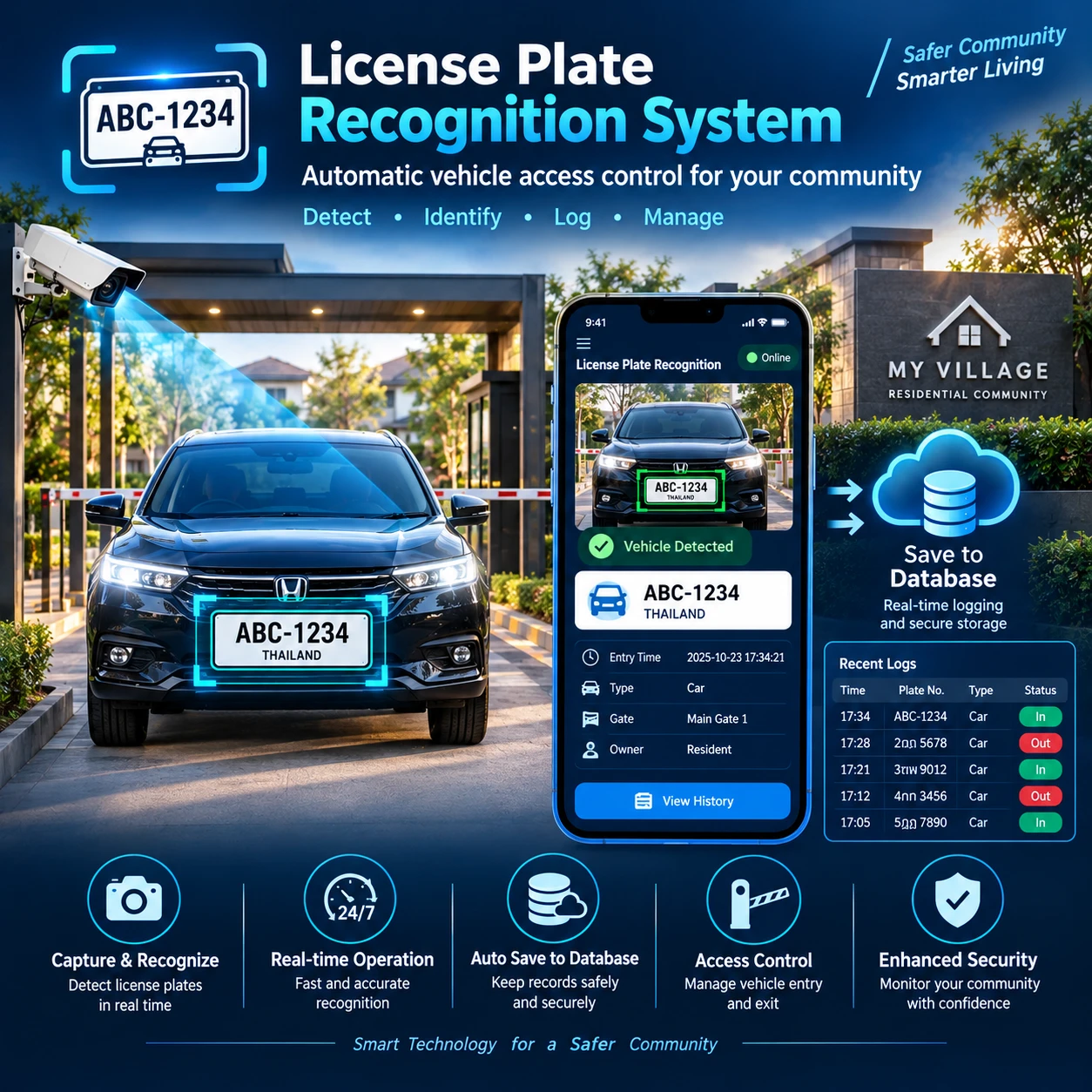
PlateVision 是一款基于网页的车牌管理系统,让您即时掌握哪辆车进出、当前有哪些车牌在场内,以及哪些车牌需要提醒。所有功能集中在浏览器中打开的一个页面里。适用于停车场、住宅小区和工厂。本文按系统的实际流程,从摄像头一直讲到报表,介绍每一个菜单,并附有示意图和带安装距离的摄像头安装指南。
1. 概述与工作流程
系统按顺序工作。摄像头发送画面,系统读取车牌并记录一次检测。若车牌与黑名单匹配,则生成提醒。若车辆进出区域,则记录在进出页面。工作人员可从左侧菜单查看全部内容,并导出报表。
1. 摄像头发送画面(USB、通过 RTSP 的网络摄像头、视频文件或图片)
2. 系统检测车辆并从画面读取车牌
3. 检测结果保存到历史记录;若车牌在黑名单中则生成提醒
4. 记录进出并计算在区域内的时长
5. 工作人员核对数据、确认提醒并查看报表
从摄像头画面到报表,各部分环环相扣。
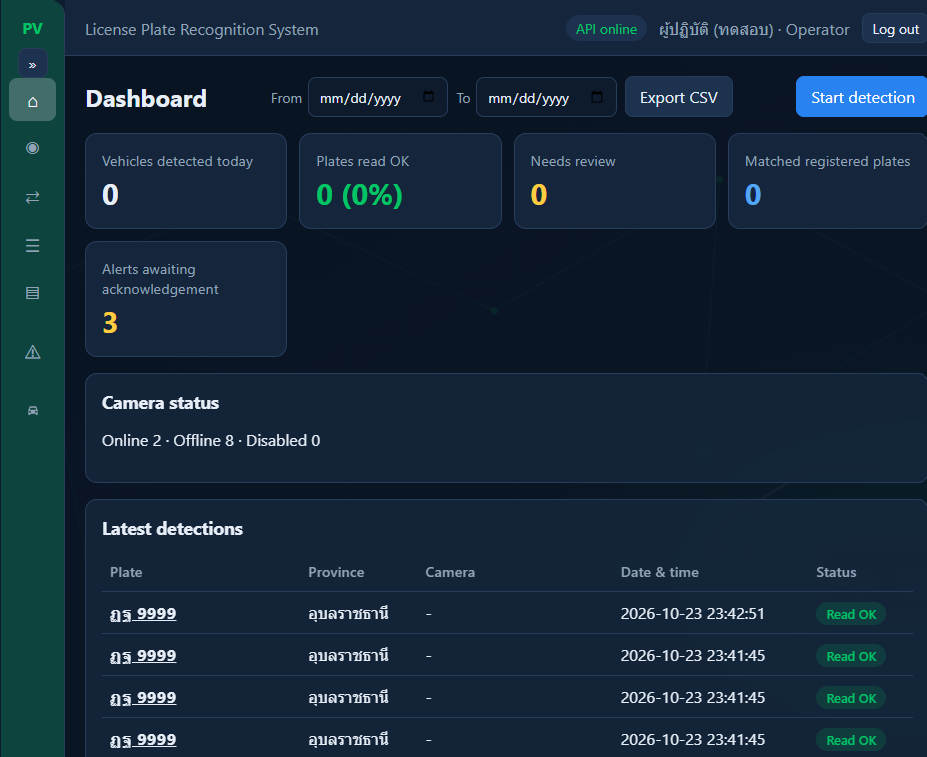
2. 仪表盘:系统总览
首页显示所有摄像头是否在线,以及最新的检测结果。开始工作前可用它确认系统运行正常。
1. 从第一个菜单打开仪表盘
2. 查看摄像头状态卡片,确认是否有离线摄像头
3. 查看最新检测结果,确认画面正在被读取
工作人员可以在一个页面看到系统状态。
3. 实时检测:实时画面与车牌读取测试
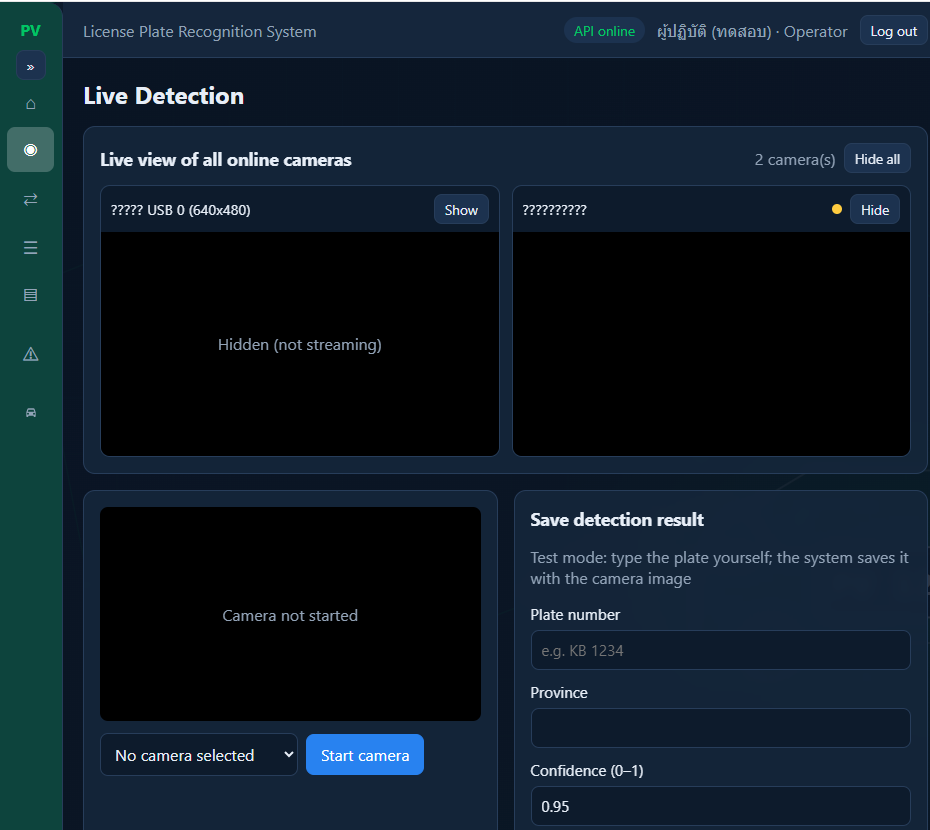
此页面显示所有在线摄像头的实时画面,可以保存所选摄像头的检测结果,并提供对上传图片的车牌读取测试。安装新摄像头前可用它检查能否读取车牌。
1. 从概览菜单打开实时检测
2. 查看每个在线摄像头的实时画面
3. 需要保留记录时选择保存检测结果
4. 使用图片测试区域,无需等待真实车辆即可查看结果
可以立即查看实时画面和车牌读取结果。
4. 进出记录(Visits)
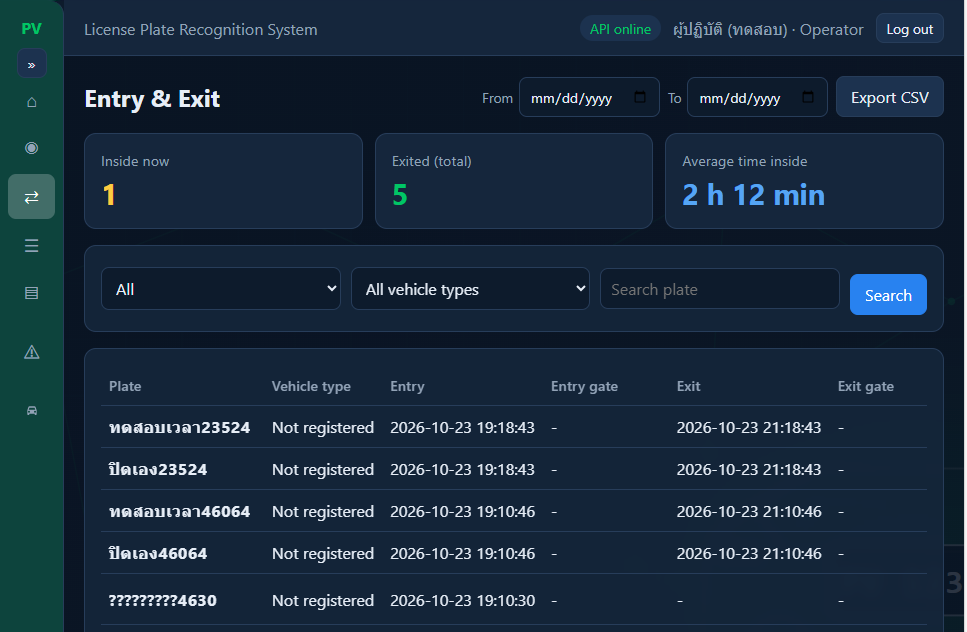
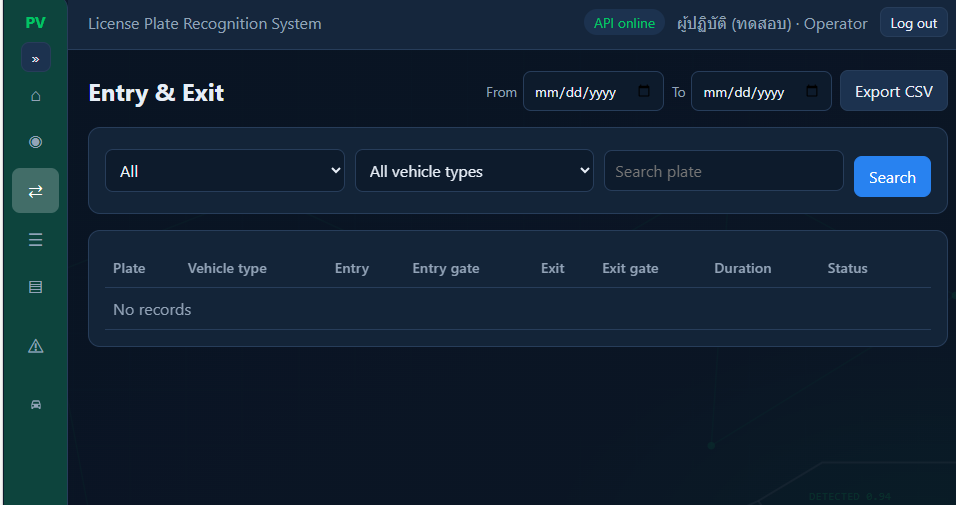
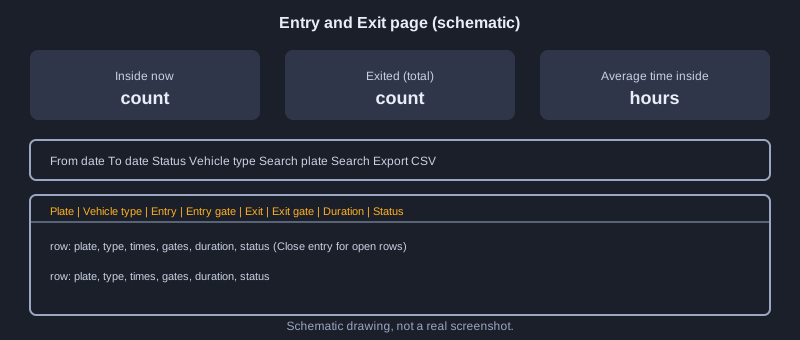
这是工作人员最常用的页面。顶部三张汇总卡片分别显示当前在场车辆数、已离开的车辆总数以及平均在场时长。下方有状态(全部、在场、已离开)、车辆类型、日期范围和车牌搜索框等筛选器。表格显示车牌、车辆类型、进入时间、进入闸口、离开时间、离开闸口、时长和状态。
1. 用 From 和 To 选择日期范围
2. 用筛选器选择状态或车辆类型
3. 在搜索框输入车牌并点击 Search
4. 点击 Export CSV,按当前筛选条件下载数据
未结束的记录会显示截至目前的时长,遗留的入场记录可用 Close entry 关闭。
5. 检测历史(History)
系统读取的每个车牌都保存在这里。可按车牌、省份和摄像头搜索,可筛选只显示待复核的记录,并可打开每条记录查看详情。表格显示车牌、省份、摄像头、日期时间、识别置信度和状态,并支持分页和 CSV 导出。
1. 输入车牌,或选择省份和摄像头进行搜索
2. 勾选待复核,只查看尚未确认的记录
3. 打开某条记录查看画面和详情
4. 导出 CSV,或翻页查看更多记录
可以搜索历史读取结果,并修正读错的车牌。
6. 提醒(Alerts)
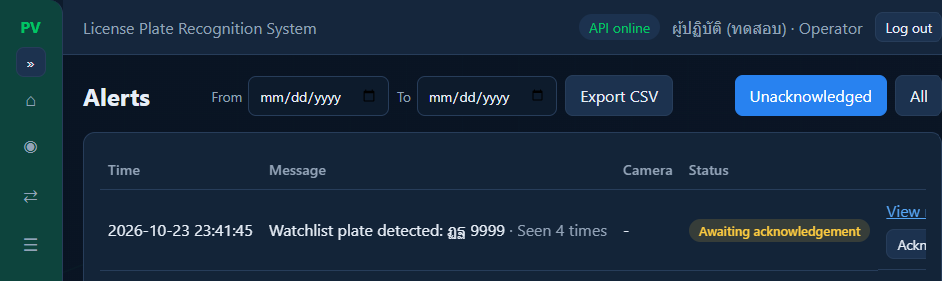
读取的车牌与黑名单匹配时,系统会生成提醒。此页面显示时间、消息、摄像头和状态。同一黑名单车辆再次出现时,系统会增加重复次数,而不是新增一行。工作人员可以确认提醒、打开相关的检测记录,并筛选出未确认的提醒。
1. 打开 Alerts,查看待确认的提醒
2. 打开相关检测记录,核对画面和车牌
3. 处理完毕后确认该提醒
未确认的提醒会一直保留,直到有人处理。
7. 车辆列表(Vehicle List)
登记已知车辆,包括车牌、省份、车主姓名、类型和状态。类型分为五种:会员、员工、黑名单、其他和未登记。状态为启用或停用。可按车牌或车主姓名搜索。类型会用于在进出页面和提醒中对车辆进行分类。
1. 点击添加车辆,输入车牌、省份和车主姓名
2. 选择类型和状态
3. 保存后搜索,确认记录无误
已登记的车辆会在进出页面和提醒中自动分类。
8. 报表(Reports)
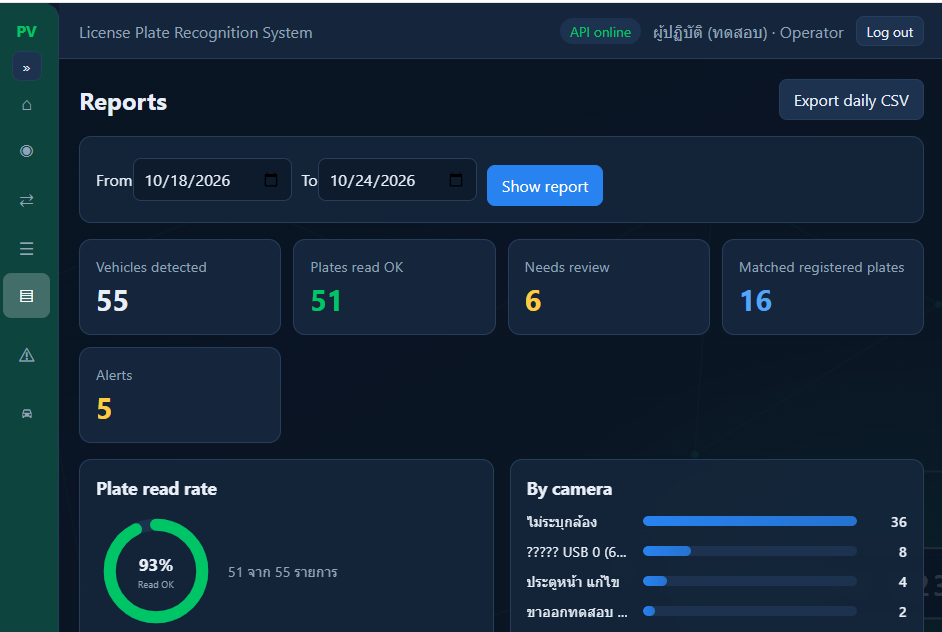
此页面汇总车牌读取率(百分比),按摄像头比较结果,列出常见车牌,并提供每日汇总。可用来判断哪个摄像头读取效果好,哪个需要调整角度或更换镜头。
1. 打开 Reports,选择时间范围
2. 查看总体读取率
3. 按摄像头比较结果
4. 查看常见车牌和每日汇总
可以找出读取效果差的摄像头,并规划调整角度或更换镜头。
9. 摄像头与闸口(Devices)
此菜单仅限管理员(admin)使用。用于添加和编辑已连接的摄像头,以及进出闸口。将闸口分配给摄像头后,系统会在进出页面记录进入闸口和离开闸口。
1. 从设备菜单打开摄像头与闸口
2. 按支持的类型添加或编辑摄像头
3. 添加闸口,并设置为进入或离开闸口
已分配的闸口会显示在进入闸口和离开闸口列中。
10. 设置(Settings)
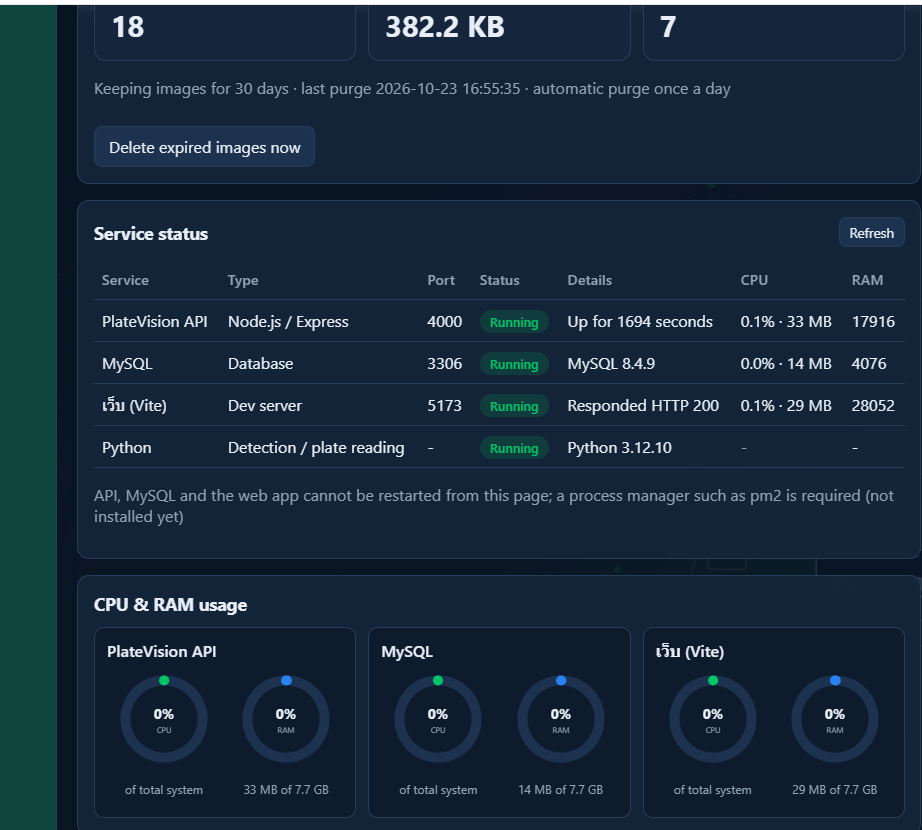
仅限管理员使用。可以选择界面语言,设置系统选项,设定画面保存时长以及个人信息隐藏方式,查看各服务的状态,并监控 CPU 和内存占用。
1. 在语言部分选择界面语言
2. 设置画面保存时长以及是否隐藏个人信息
3. 定期检查服务状态和资源占用
管理员可以在一个页面控制数据保存期限并查看设备运行状况。
11. 用户与权限
用户管理页面用于添加用户和重置密码。权限分为两种。管理员可以看到所有菜单。操作员可以看到日常菜单,如进出记录、提醒和历史。设备和设置菜单对非管理员隐藏。
1. 添加新用户并分配权限
2. 为闸口工作人员分配操作员账号
3. 用户忘记密码时重置密码
每个人只能看到所需的菜单。
12. 界面语言
界面已翻译为泰语、英语、日语、中文、阿拉伯语、西班牙语、法语、印地语、韩语和越南语。可在设置中选择语言。
工作人员和访客都可以用自己的语言阅读界面。
13. 支持的摄像头类型
系统支持四种摄像头。请根据用途选择。测试用的视频源适合学习,通过 RTSP 的网络摄像头适合实际使用。
| 摄像头类型 | 连接方式 | 备注 |
|---|---|---|
| USB 摄像头(网络摄像头) | 插入 USB,然后在设备页面扫描 | 适合测试,有效距离较短 |
| IP 摄像头(网络摄像头) | RTSP 地址,如 rtsp://用户:密码@IP:554/stream1 | 推荐用于实际使用 |
| 视频文件(如 mp4) | 运行时指定文件 | 用于测试 |
| 图片文件(jpg、png) | 运行时指定文件 | 用于测试 |
在实际停车场或道路上,通过 RTSP 连接的 IP 摄像头更合适。
14. 通过 RTSP 连接 IP 摄像头
大多数 IP 摄像头提供 RTSP 格式的流地址,包含用户名、密码、IP 地址、端口和流路径,例如 rtsp://用户:密码@192.168.1.64:554/stream1。这些信息可在摄像头说明书或设置页面中找到。连接前请先修改摄像头的默认密码。
1. 找到与运行 PlateVision 的电脑在同一网络中的摄像头 IP
2. 按摄像头的格式组成 RTSP 地址
3. 在设备页面添加 IP 摄像头,并粘贴该地址
4. 打开实时画面,确认画面和车牌清晰
IP 摄像头的实时画面会显示出来,可以开始读取车牌。
15. 不同镜头的车牌读取距离
能读取车牌的距离取决于摄像头分辨率和镜头焦距。假设车牌宽 34 厘米,画面中车牌宽度至少应为 150 至 200 像素。下表为估计值。
| 摄像头 | 镜头 | 较好的读取距离 |
|---|---|---|
| USB 网络摄像头 640x480 | 定焦镜头 | 1 至 2 米 |
| IP 摄像头 2MP | 4 至 18 毫米(停车场) | 2 至 8 米 |
| IP 摄像头 2MP | 12 至 40 毫米(道路) | 7 至 25 米 |
| IP 摄像头 4MP 及以上 | 12 至 40 毫米 | 距离更远,识别更准确 |
选择镜头时应根据车辆经过的距离来决定,而不只看价格。
16. 摄像头角度与高度
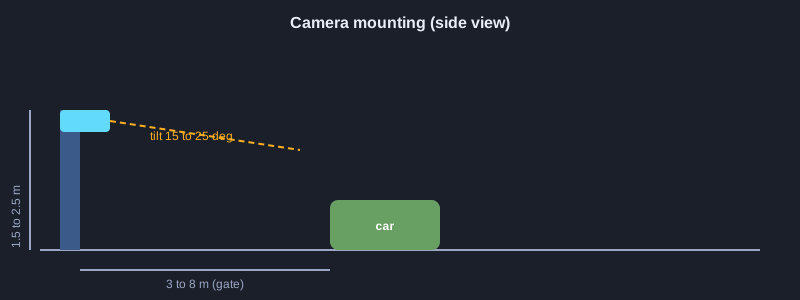
高度、俯角和朝向对车牌清晰度的影响与镜头同样重要。停车场闸口适合 1.5 至 2.5 米的高度,道路或高速公路适合 3 至 6 米。摄像头应向下倾斜 15 至 25 度,并朝向来车方向,以拍到车头的车牌。
车牌应位于画面中央附近而非边缘,并且不要让光线直射镜头。
为什么选择 PlateVision
- **可在 Windows 上安装并立即使用** 无需自己编写程序,通过浏览器操作。
- **即插即用** 插入 USB 摄像头,在摄像头与闸口页面扫描,即可立即开始记录数据。
- **支持通过 RTSP 的 IP 摄像头**,适用于停车场、道路和项目入口。
- **即时掌握谁进出** 进出页面显示当前在场车辆、停留时长和所用闸口。
- **黑名单提醒**,带重复次数,并可在同一屏幕上确认。
- **报表与 CSV 导出**,包括车牌读取率和按摄像头的结果。
- **权限分离**,管理员与闸口工作人员看到的菜单不同。
- **支持 10 种界面语言**,包括泰语、英语、日语、中文、阿拉伯语等。
有兴趣? 请通过联系页面索取报价并申请试用。在您决定之前,我们也可以协助在现场评估摄像头位置。
价格: 100 USD
文章链接: https://prasansoft.app/platevision-review/