สอนติดตั้งและดูแล Windows Server
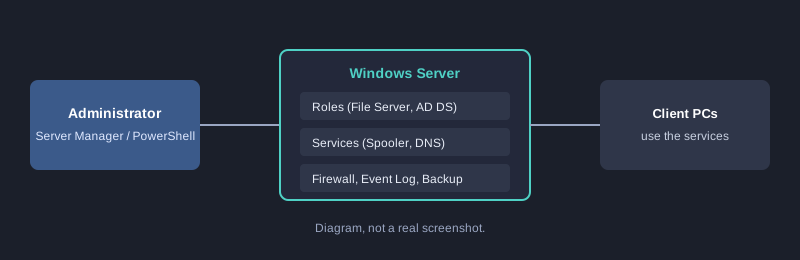
Windows Server คือระบบปฏิบัติการสำหรับเซิร์ฟเวอร์ที่ให้บริการไฟล์ เครื่องพิมพ์ บัญชีผู้ใช้ และเว็บ การดูแลเซิร์ฟเวอร์ที่ดีต้องรู้จักการติดตั้งบทบาท (role) การจัดการบัญชีผ่าน Active Directory การตรวจสอบบริการ และการใช้ PowerShell สั่งงานแทนการคลิกทีละครั้ง บทความนี้เน้นขั้นตอนที่ทำซ้ำได้และตรวจสอบได้
หมายเหตุการทดสอบ: คำสั่ง PowerShell ในส่วนการตรวจสอบบริการและข้อมูลระบบถูกรันแล้วบน Windows 11 ด้วย PowerShell 5.1 ส่วนที่เป็นฟีเจอร์เฉพาะของ Windows Server เช่น Active Directory ต้องทดสอบบนเครื่องเซิร์ฟเวอร์จริง ยังไม่ได้รันในส่วนนั้น
สิ่งที่ต้องเตรียม
- เครื่องที่ติดตั้ง Windows Server 2022 หรือ 2025 (หรือเครื่องทดสอบ VM)
- สิทธิ์ผู้ดูแลระบบ (Administrator)
- การตั้งค่า IP แบบคงที่ก่อนติดตั้ง Active Directory
ภาพรวมของการจัดการเซิร์ฟเวอร์
ขั้นที่ 1: ตรวจสอบระบบปัจจุบัน
เปิด PowerShell ด้วยสิทธิ์ผู้ดูแลระบบ แล้วรันคำสั่งเหล่านี้
Get-CimInstance Win32_OperatingSystem | Select-Object Caption, Version
Get-Service -Name Spooler | Select-Object Name, Status
ผลลัพธ์ที่ได้จากการรันบนเครื่องทดสอบ
Caption : Microsoft Windows 11 Home Single Language
Version : 10.0.26200

Name     Status
----     ------
Spooler  Running
คำสั่ง `Get-Service` ใช้ตรวจว่าบริการทำงานอยู่หรือไม่ ซึ่งเป็นพื้นฐานของการเฝ้าระวังเซิร์ฟเวอร์
ขั้นที่ 2: ติดตั้งบทบาทด้วย PowerShell
บนเซิร์ฟเวอร์ ให้ติดตั้งบทบาท File Server ด้วยคำสั่ง
Install-WindowsFeature -Name FS-FileServer -IncludeManagementTools
ตรวจสอบการติดตั้ง
Get-WindowsFeature -Name FS-FileServer
การติดตั้งด้วยคำสั่งทำให้ตั้งค่าซ้ำได้เหมือนกันทุกเครื่อง เหมาะกับการดูแลหลายเครื่องพร้อมกัน
ขั้นที่ 3: ยกระดับเป็นโดเมนคอนโทรลเลอร์ (Active Directory)
เมื่อจะจัดการบัญชีผู้ใช้และเครื่องทั้งองค์กร ใช้บทบาท AD DS
Install-WindowsFeature -Name AD-Domain-Services -IncludeManagementTools
Install-ADDSForest -DomainName "example.local" -InstallDns
คำสั่งนี้จะขอรหัสผ่าน Directory Services Restore Mode และรีสตาร์ทเครื่องหลังติดตั้ง ควรทดสอบในเครื่อง VM ก่อนใช้งานจริงเสมอ
ขั้นที่ 4: ตั้งค่าไฟร์วอลล์และตรวจสอบพอร์ต
Get-NetFirewallProfile | Select-Object Name, Enabled
Get-NetTCPConnection -State Listen | Select-Object LocalPort, OwningProcess | Sort-Object LocalPort
คำสั่งแรกแสดงว่าไฟร์วอลล์เปิดอยู่หรือไม่ คำสั่งที่สองแสดงพอร์ตที่เซิร์ฟเวอร์กำลังรับการเชื่อมต่อ
ขั้นที่ 5: สำรองข้อมูลและบันทึกเหตุการณ์
Get-EventLog -LogName System -Newest 20
wbadmin get versions
`Get-EventLog` แสดงเหตุการณ์ล่าสุดของระบบ ช่วยหาสาเหตุเมื่อเกิดปัญหา ส่วน `wbadmin` ใช้ดูประวัติการสำรองข้อมูลของ Windows Server Backup
ข้อผิดพลาดที่มักพบ
- **ตั้ง IP แบบอัตโนมัติก่อนติดตั้ง AD:** ทำให้ DNS ผิดพลาด ควรตั้ง IP แบบคงที่ก่อน
- **ตั้งชื่อโดเมนที่ซ้ำกับเครือข่ายภายนอก:** ใช้ชื่อภายในที่ไม่ซ้ำ เช่น `example.local`
- **ลืมสำรองข้อมูลก่อนเปลี่ยนแปลงระบบ:** สร้างจุดสำรองก่อนติดตั้งบทบาทหรือปรับการตั้งค่าสำคัญทุกครั้ง
สรุป
การดูแล Windows Server คือการติดตั้งบทบาทอย่างเป็นระบบ ตรวจสอบบริการและพอร์ต เก็บบันทึกเหตุการณ์ และสำรองข้อมูลอย่างสม่ำเสมอ การใช้ PowerShell ทำให้ขั้นตอนเหล่านี้ทำซ้ำได้และตรวจสอบย้อนหลังได้