PlateVision จำหน่ายระบบอ่านป้ายทะเบียนและเข้า-ออกพื้นที่ พร้อมเอนจินและโมเดลตรวจจับ
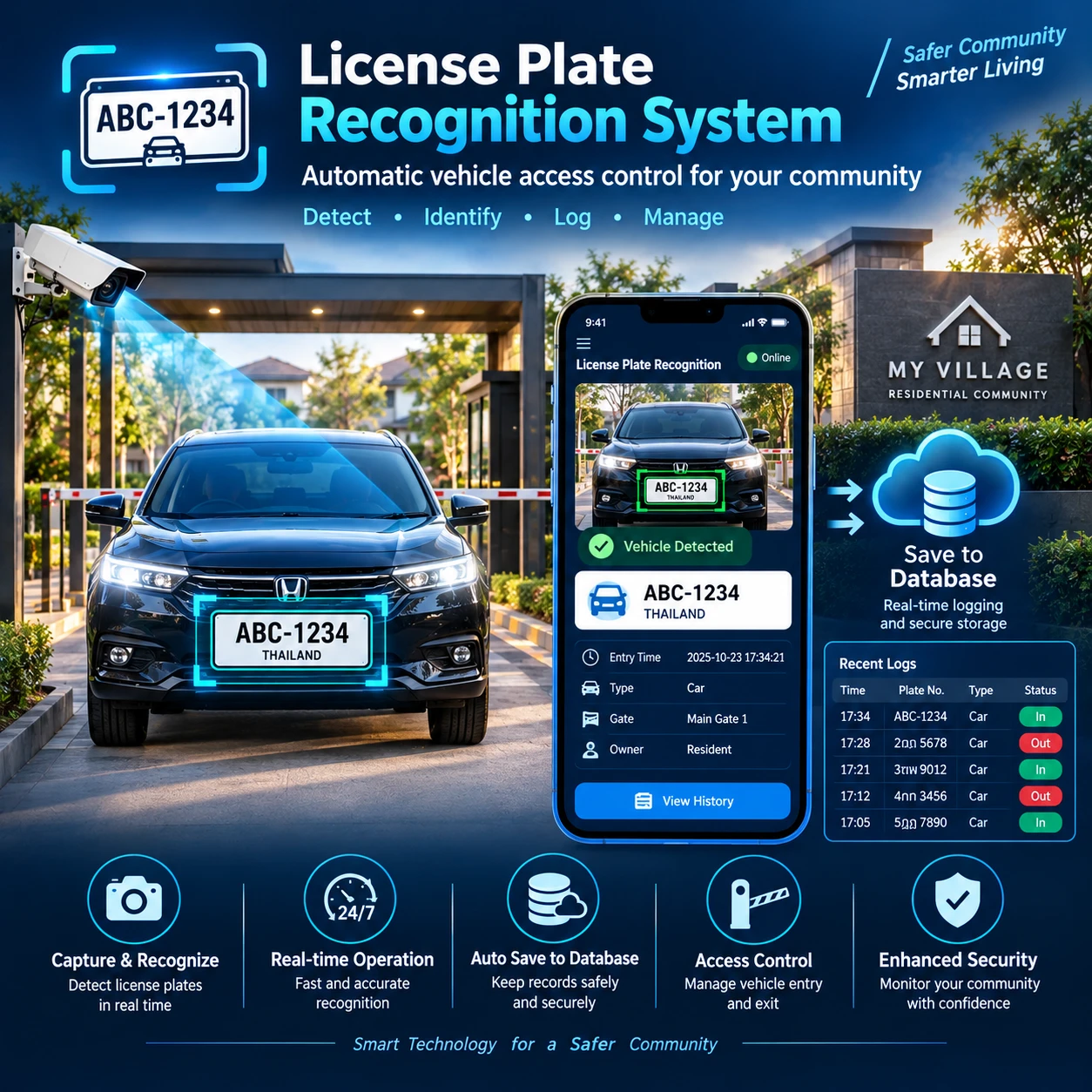
PlateVision คือระบบอ่านป้ายทะเบียนรถบนเว็บ ที่ช่วยให้คุณรู้ทันทีว่ารถคันไหนเข้า-ออก ทะเบียนไหนอยู่ในพื้นที่ตอนนี้ และทะเบียนไหนต้องแจ้งเตือน ทั้งหมดอยู่ในหน้าเดียวที่เปิดจากเบราว์เซอร์ เหมาะกับลานจอดรถ หมู่บ้าน และโรงงาน บทความนี้เดินไปตามขั้นตอนการทำงานจริงของระบบ ตั้งแต่กล้องจนถึงรายงาน อธิบายทุกเมนูที่มี พร้อมแผนผังประกอบ และคู่มือเชื่อมต่อกล้องกับการวางมุม
1. ภาพรวมและขั้นตอนการทำงาน
ระบบทำงานเป็นลำดับ เริ่มจากกล้องส่งภาพ ระบบอ่านทะเบียนแล้วบันทึกเป็นประวัติการตรวจจับ ถ้าทะเบียนตรงกับรายการเฝ้าระวังจะสร้างการแจ้งเตือน และถ้ารถเข้าหรือออกพื้นที่ จะบันทึกลงหน้าเข้า-ออกพื้นที่ ผู้ดูแลดูผลทั้งหมดจากเมนูด้านซ้ายและส่งออกรายงานได้
1. กล้องส่งภาพ (USB, IP ผ่าน RTSP, วิดีโอไฟล์ หรือรูปภาพ)
2. ระบบตรวจจับรถและอ่านทะเบียนจากภาพ
3. บันทึกประวัติการตรวจจับ และสร้างการแจ้งเตือนถ้าพบในรายการเฝ้าระวัง
4. บันทึกการเข้า-ออกพื้นที่และคำนวณเวลาที่อยู่ในพื้นที่
5. ผู้ดูแลตรวจสอบ รับทราบการแจ้งเตือน และดูรายงาน
ทุกส่วนเชื่อมกันจากภาพของกล้องไปจนถึงรายงาน
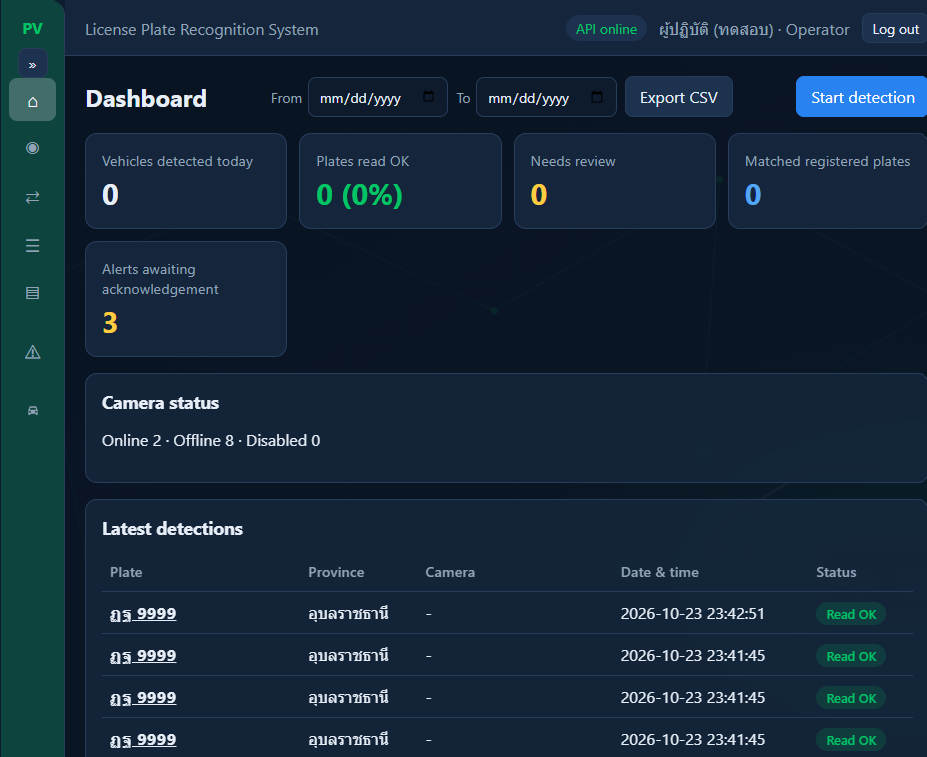
2. Dashboard: ภาพรวมทั้งระบบ
หน้าแรกแสดงสถานะกล้องทั้งหมดว่าออนไลน์หรือไม่ และรายการตรวจจับล่าสุด ใช้ดูว่าระบบทำงานปกติหรือไม่ก่อนเริ่มวัน
1. เปิด Dashboard จากเมนูแรก
2. ดูการ์ดสถานะกล้องว่ามีกล้องใดออฟไลน์
3. ดูรายการตรวจจับล่าสุดเพื่อยืนยันว่าภาพกำลังถูกอ่าน
ผู้ดูแลรู้สถานะระบบได้ภายในหน้าเดียว
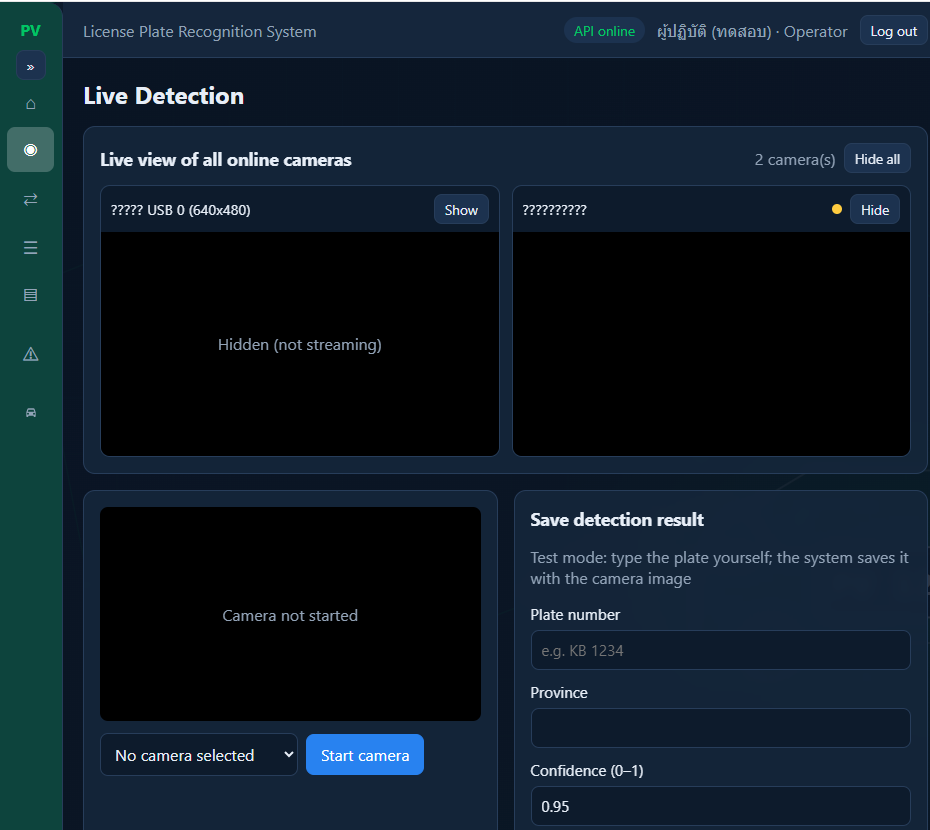
3. Live Detection: ดูภาพสดและทดสอบอ่านป้าย
หน้านี้แสดงภาพสดจากทุกกล้องที่ออนไลน์ บันทึกผลการตรวจจับจากกล้องที่เลือก และมีส่วนทดสอบอ่านป้ายจากรูปภาพที่อัปโหลดเอง ใช้ตรวจว่ากล้องใหม่อ่านป้ายได้หรือไม่ก่อนติดตั้งจริง
1. เปิด Live Detection จากเมนูภาพรวม
2. ดูภาพสดของกล้องที่ออนไลน์
3. เลือกบันทึกผลการตรวจจับเมื่อต้องการเก็บประวัติ
4. ใช้ส่วนทดสอบอ่านป้ายจากรูปภาพเพื่อดูผลโดยไม่ต้องรอรถจริง
ได้ภาพสดและผลอ่านทะเบียนที่ตรวจสอบได้ทันที
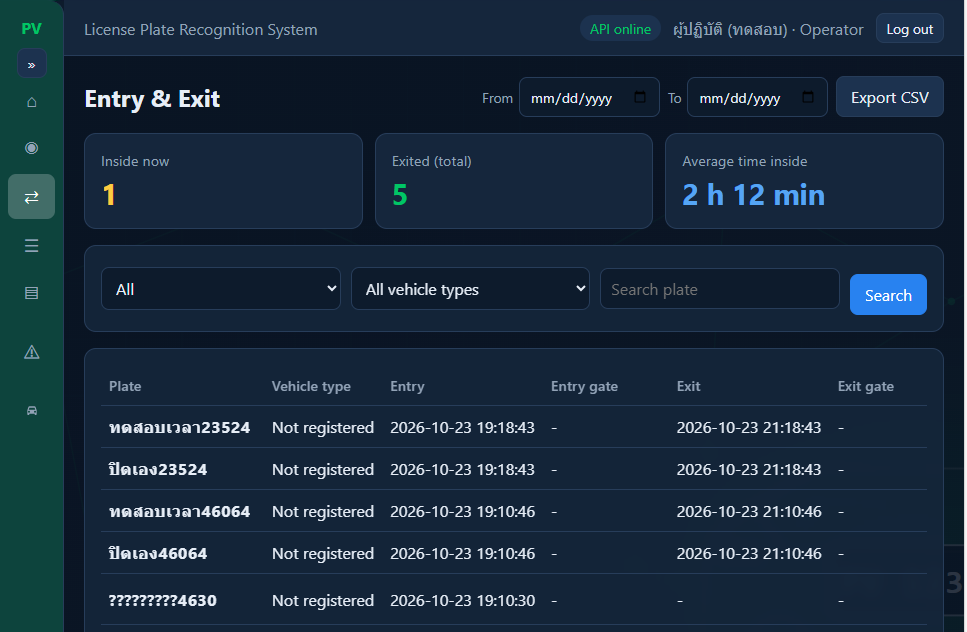
4. เข้า-ออกพื้นที่ (Visits)
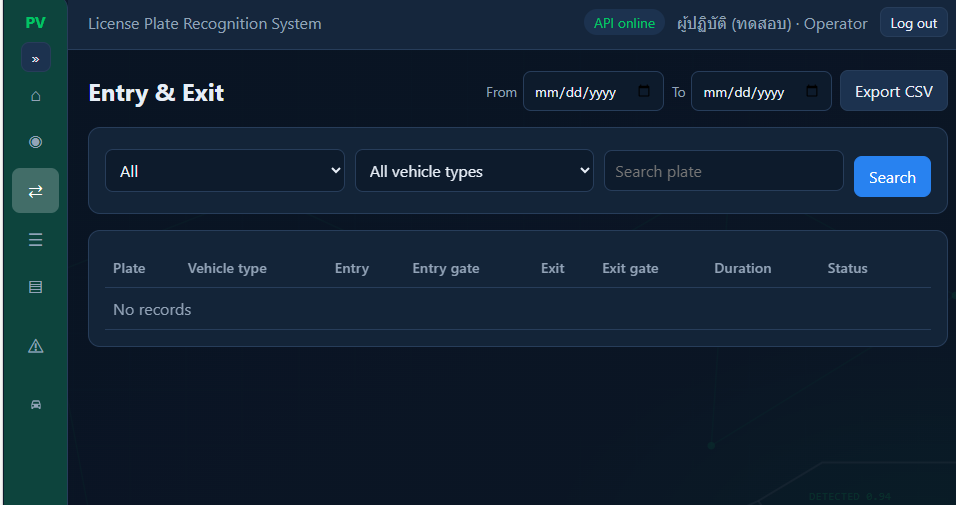
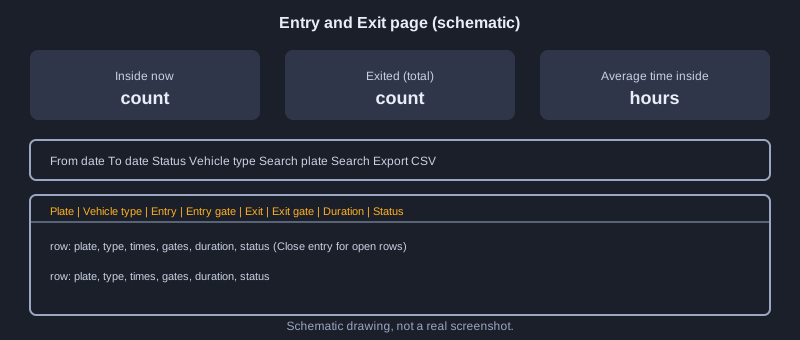
หน้านี้เป็นหน้าที่ใช้บ่อยที่สุดสำหรับเจ้าหน้าที่ ด้านบนมีการ์ดสรุปสามใบ ได้แก่ จำนวนรถที่อยู่ในพื้นที่ตอนนี้ จำนวนรถที่ออกแล้วทั้งหมด และเวลาเฉลี่ยที่อยู่ในพื้นที่ ถัดลงมามีตัวกรองตามสถานะ (ทั้งหมด อยู่ในพื้นที่ ออกแล้ว) ประเภทรถ ช่วงวันที่ และช่องค้นหาทะเบียน ตารางแสดงทะเบียน ประเภทรถ เวลาเข้า ประตูเข้า เวลาออก ประตูออก ระยะเวลา และสถานะ
1. เลือกช่วงวันที่จากช่อง From และ To
2. เลือกสถานะหรือประเภทรถจากตัวกรอง
3. พิมพ์ทะเบียนในช่องค้นหาแล้วกด Search
4. กด Export CSV เพื่อดาวน์โหลดข้อมูลตามตัวกรองที่เลือก
รายการที่ยังอยู่ในพื้นที่จะแสดงระยะเวลาถึงตอนนี้ และมีปุ่ม Close entry สำหรับปิดรายการที่ค้างอยู่
5. ประวัติการตรวจจับ (History)
ทุกครั้งที่ระบบอ่านทะเบียนจะถูกบันทึกที่นี่ ค้นหาได้ตามทะเบียน จังหวัด และกล้อง กรองเฉพาะรายการที่รอตรวจสอบได้ และดูรายละเอียดแต่ละรายการได้ ตารางแสดงทะเบียน จังหวัด กล้อง วันเวลา ความมั่นใจของการอ่าน และสถานะ พร้อมแบ่งหน้าและส่งออก CSV
1. พิมพ์ทะเบียนหรือเลือกจังหวัดและกล้องเพื่อค้นหา
2. ติ๊กเฉพาะรอตรวจสอบเพื่อดูรายการที่ยังไม่ยืนยัน
3. กดรายการเพื่อดูภาพและรายละเอียด
4. กดส่งออก CSV หรือเลื่อนหน้าเพื่อดูรายการเพิ่ม
ค้นหารายการย้อนหลังและตรวจแก้ผลที่อ่านผิดได้
6. แจ้งเตือน (Alerts)
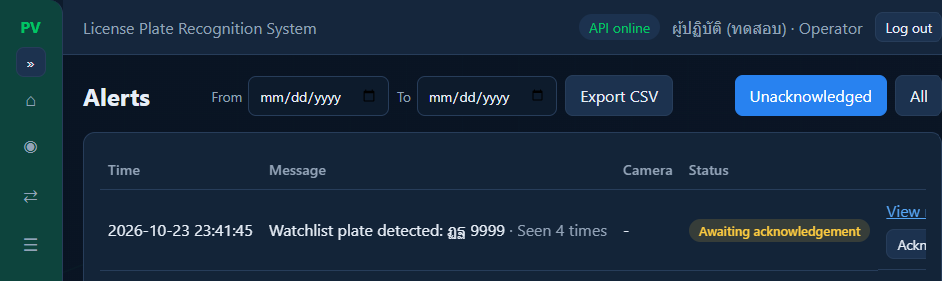
เมื่อทะเบียนที่อ่านได้ตรงกับรายการเฝ้าระวัง ระบบจะสร้างการแจ้งเตือน หน้านี้แสดงเวลา ข้อความ กล้องที่พบ และสถานะ ถ้าพบทะเบียนเดิมซ้ำระบบจะนับจำนวนครั้งแทนการเพิ่มรายการใหม่ ผู้ดูแลกดรับทราบได้ และกดดูรายการตรวจจับที่เกี่ยวข้องได้ มีตัวกรองแยกรายการที่ยังไม่รับทราบ
1. เปิด Alerts และดูรายการที่รอรับทราบ
2. กดดูรายการตรวจจับเพื่อตรวจสอบภาพและทะเบียน
3. กดรับทราบเมื่อจัดการเรียบร้อยแล้ว
การแจ้งเตือนที่ยังไม่ได้รับทราบถูกเก็บไว้จนกว่าจะมีคนจัดการ
7. ทะเบียนรถ (Vehicle List)
ใช้ลงทะเบียนรถที่รู้จัก พร้อมจังหวัด ชื่อเจ้าของ ประเภท และสถานะ ประเภทมีห้าแบบ ได้แก่ สมาชิก พนักงาน รายการเฝ้าระวัง อื่น ๆ และไม่ได้ลงทะเบียน สถานะมีใช้งานและปิดใช้งาน ค้นหาได้ทั้งเลขทะเบียนและชื่อเจ้าของ
1. กดเพิ่มทะเบียนรถ แล้วกรอกเลขทะเบียน จังหวัด และชื่อเจ้าของ
2. เลือกประเภทและสถานะ
3. บันทึก แล้วค้นหาเพื่อตรวจว่าข้อมูลถูกต้อง
ทะเบียนที่ลงไว้จะถูกใช้จัดประเภทในหน้าเข้า-ออกพื้นที่และการแจ้งเตือน
8. รายงาน (Reports)
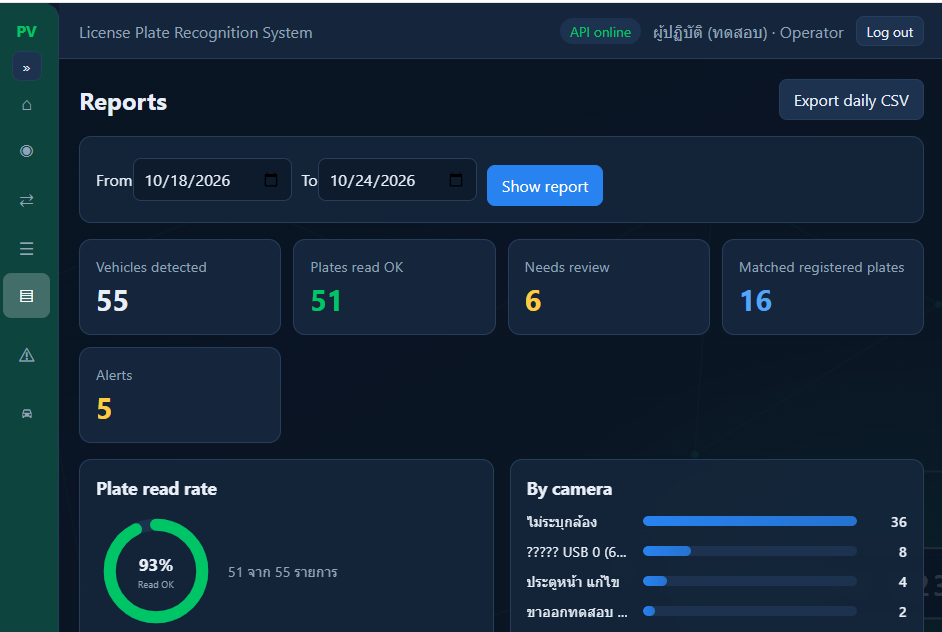
หน้านี้สรุปอัตราการอ่านทะเบียนว่าอ่านได้สำเร็จกี่เปอร์เซ็นต์ แยกผลตามกล้อง แสดงทะเบียนที่พบบ่อย และสรุปรายวัน ใช้วัดว่ากล้องตัวไหนทำงานได้ดีและต้องปรับมุมหรือไม่
1. เปิด Reports เลือกช่วงเวลาที่ต้องการ
2. ดูอัตราการอ่านทะเบียนรวม
3. เปรียบเทียบผลแยกตามกล้อง
4. ดูทะเบียนที่พบบ่อยและสรุปรายวัน
รู้ว่ากล้องตัวใดอ่านได้น้อยเพื่อวางแผนปรับมุมหรือเปลี่ยนเลนส์
9. กล้องและประตู (Devices)
เมนูนี้สำหรับผู้ดูแลระบบ (admin) เท่านั้น ใช้เพิ่มและแก้ไขกล้องที่เชื่อมต่อ และประตูเข้า-ออก เมื่อกำหนดประตูให้กล้องแล้ว ระบบจะบันทึกประตูเข้าและประตูออกให้ในหน้าเข้า-ออกพื้นที่
1. เปิด กล้องและประตู จากเมนูอุปกรณ์
2. เพิ่มหรือแก้ไขกล้องตามชนิดที่รองรับ
3. เพิ่มประตูและกำหนดว่าเป็นประตูเข้าหรือออก
ประตูที่กำหนดแล้วจะปรากฏในคอลัมน์ประตูเข้าและประตูออก
10. การตั้งค่า (Settings)
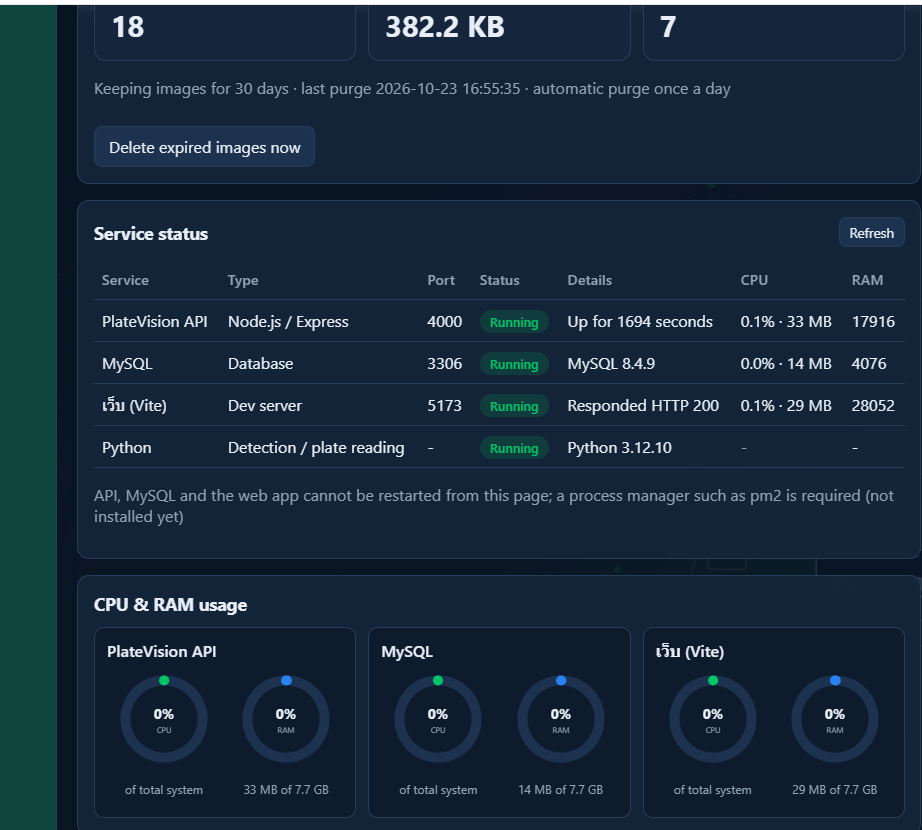
สำหรับ admin เท่านั้น มีการเลือกภาษาของหน้าจอ การตั้งค่าระบบ การกำหนดพื้นที่เก็บภาพและความเป็นส่วนตัว ดูสถานะของบริการ และดูการใช้ CPU และ RAM ของเครื่อง
1. เลือกภาษาที่ต้องการจากส่วนภาษา
2. ตั้งระยะเวลาเก็บภาพและการซ่อนข้อมูลส่วนตัวในพื้นที่เก็บภาพ
3. ตรวจสถานะบริการและการใช้ทรัพยากรเครื่องเป็นระยะ
ผู้ดูแลควบคุมการเก็บข้อมูลและดูสุขภาพของเครื่องได้จากหน้าเดียว
11. ผู้ใช้และสิทธิ์การใช้งาน
หน้า User Management ใช้เพิ่มผู้ใช้ และตั้งรหัสผ่านใหม่ให้ผู้ใช้ สิทธิ์แบ่งเป็น admin ที่เห็นทุกเมนู และ operator ที่เห็นเมนูประจำวัน เช่น เข้า-ออกพื้นที่ แจ้งเตือน และประวัติ เมนูอุปกรณ์และการตั้งค่าซ่อนจากผู้ที่ไม่ใช่ admin
1. เพิ่มผู้ใช้ใหม่และกำหนดบทบาท
2. ให้เจ้าหน้าที่หน้าประตูใช้บัญชี operator
3. ตั้งรหัสผ่านใหม่เมื่อผู้ใช้ลืม
แต่ละคนเห็นเฉพาะเมนูที่ต้องใช้งาน
12. ภาษาหน้าจอ
ระบบมีคำแปลหน้าจอหลายภาษา ได้แก่ ไทย อังกฤษ ญี่ปุ่น จีน อาหรับ สเปน ฝรั่งเศส ฮินดี เกาหลี และเวียดนาม เลือกได้จากเมนูตั้งค่า ใช้ได้ทั้งในระบบและในการส่งออกบางส่วน
ผู้ใช้ต่างชาติอ่านหน้าจอได้ในภาษาของตัวเอง
13. ชนิดกล้องที่รองรับ
ระบบรองรับกล้องสี่ชนิด เลือกตามงานที่ต้องการ กล้องทดสอบเหมาะกับการเรียนรู้ ส่วนกล้อง IP ผ่าน RTSP เหมาะกับการใช้งานจริงมากกว่า
| ชนิดกล้อง | วิธีเชื่อมต่อ | หมายเหตุ |
|---|---|---|
| กล้อง USB (webcam) | เสียบ USB แล้วสแกนหาในหน้า กล้องและประตู | เหมาะกับการทดสอบ ระยะใช้งานสั้น |
| กล้อง IP (Network Camera) | RTSP URL เช่น rtsp://ผู้ใช้:รหัส@IP:554/stream1 | แนะนำสำหรับใช้งานจริง |
| วิดีโอไฟล์ (เช่น mp4) | ระบุไฟล์ตอนรัน | ใช้ทดสอบ |
| รูปภาพ (jpg, png) | ระบุไฟล์ตอนรัน | ใช้ทดสอบ |
กล้อง IP ที่ใช้ RTSP คือทางเลือกที่เหมาะกับลานจอดรถหรือถนนจริง
14. เชื่อมกล้อง IP ผ่าน RTSP
กล้อง IP ส่วนใหญ่ให้ลิงก์สตรีมในรูปแบบ RTSP โดยมีชื่อผู้ใช้ รหัสผ่าน ที่อยู่ IP พอร์ต และเส้นทางสตรีม เช่น rtsp://ผู้ใช้:รหัส@192.168.1.64:554/stream1 ค่าเหล่านี้ดูได้จากคู่มือหรือหน้าตั้งค่าของกล้อง ควรเปลี่ยนรหัสผ่านเริ่มต้นของกล้องก่อนเชื่อมต่อ
1. หาที่อยู่ IP ของกล้องในเครือข่ายเดียวกับเครื่องที่รันระบบ
2. สร้าง RTSP URL ตามรูปแบบของกล้อง
3. ไปที่หน้า กล้องและประตู แล้วเพิ่มกล้องชนิด IP พร้อมวาง URL
4. เปิดภาพสดเพื่อตรวจว่าเห็นภาพและป้ายชัดเจน
ภาพสดจากกล้อง IP แสดงในระบบ และพร้อมสำหรับการอ่านป้าย
15. ระยะอ่านป้ายตามชนิดเลนส์
ระยะที่อ่านป้ายได้ขึ้นกับความละเอียดของกล้องและความยาวโฟกัสของเลนส์ สมมติป้ายรถยนต์กว้าง 34 ซม. และต้องการให้ป้ายในภาพกว้างอย่างน้อย 150 ถึง 200 พิกเซล ตารางด้านล่างเป็นค่าประมาณ
| กล้อง | เลนส์ | ระยะที่อ่านป้ายได้ดี |
|---|---|---|
| USB webcam 640x480 | เลนส์คงที่ | 1 ถึง 2 เมตร |
| IP Camera 2MP | 4 ถึง 18 มม. (ลานจอดรถ) | 2 ถึง 8 เมตร |
| IP Camera 2MP | 12 ถึง 40 มม. (ถนน) | 7 ถึง 25 เมตร |
| IP Camera 4MP ขึ้นไป | 12 ถึง 40 มม. | ไกลขึ้นและอ่านได้แม่นกว่า |
เลือกเลนส์ให้ตรงกับระยะที่รถจะผ่าน ไม่ใช่เลือกจากราคาอย่างเดียว
16. การวางมุมและความสูงของกล้อง
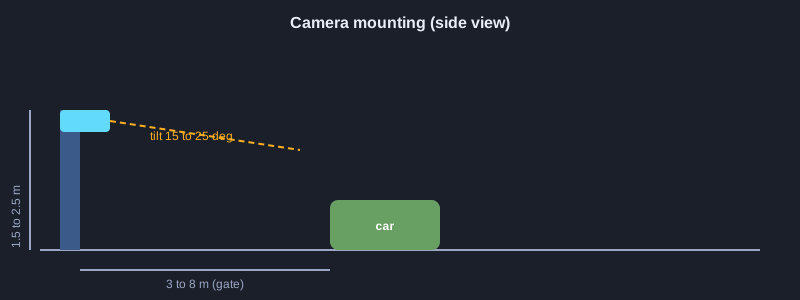
ความสูง มุมก้ม และทิศทางของกล้องมีผลต่อความชัดของป้ายมากพอ ๆ กับเลนส์ ประตูลานจอดรถควรสูง 1.5 ถึง 2.5 เมตร ถนนหรือทางด่วนสูง 3 ถึง 6 เมตร มุมก้มลง 15 ถึง 25 องศา และหันกล้องไปทางที่รถวิ่งเข้าหาเพื่อจับป้ายหน้ารถ
ป้ายควรอยู่ประมาณกลางภาพ ไม่ชิดขอบ และไม่ถูกแสงส่องเข้าหน้าเลนส์ตรง ๆ
ทำไมต้องเลือก PlateVision
- **ติดตั้งบน Windows ได้เลย** ไม่ต้องเขียนโปรแกรมเอง เปิดใช้งานผ่านเบราว์เซอร์
- **Plug and play** เสียบกล้อง USB แล้วกดสแกนในหน้ากล้องและประตู ระบบจะพบกล้องให้เลือก แล้วบันทึกข้อมูลได้ทันที
- **รองรับกล้อง IP ผ่าน RTSP** สำหรับลานจอดรถ ถนน หรือทางเข้าโครงการจริง
- **รู้ทันทีว่าใครเข้า-ออก** หน้าเข้า-ออกพื้นที่แสดงรถที่อยู่ในพื้นที่ตอนนี้ ระยะเวลา และประตูที่ใช้
- **แจ้งเตือนรถในรายการเฝ้าระวัง** พร้อมจำนวนครั้งที่พบซ้ำ และรับทราบได้จากหน้าเดียว
- **รายงานและส่งออกข้อมูล** ดูอัตราการอ่านทะเบียน แยกตามกล้อง และส่งออกเป็น CSV
- **แบ่งสิทธิ์ผู้ใช้** ผู้ดูแลระบบและเจ้าหน้าที่หน้าประตูเห็นเมนูต่างกัน
- **รองรับ 10 ภาษา** ทั้งไทย อังกฤษ ญี่ปุ่น จีน อาหรับ และอื่น ๆ
สนใจ? ติดต่อขอใบเสนอราคาและทดลองใช้งานได้ที่ หน้าติดต่อ เราช่วยประเมินตำแหน่งกล้องที่หน้างานให้ก่อนตัดสินใจ
ราคา: 100 USD
ติดต่อ: [email protected]
ลิงก์บทความ: https://prasansoft.app/platevision-review/