Instalando e Gerenciando o Windows Server
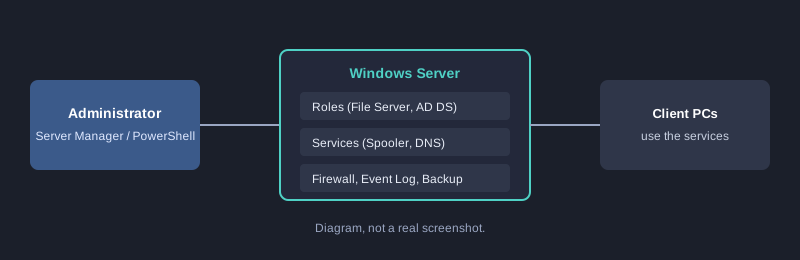
O Windows Server é um sistema operacional para servidores que oferece compartilhamento de arquivos, impressão, contas de usuário e serviços web. Gerenciá-lo bem significa instalar funções, organizar contas pelo Active Directory, verificar serviços e usar o PowerShell para trabalhar em muitas coisas de uma vez. Este artigo foca em passos que podem ser repetidos e verificados.
Nota de teste: os comandos do PowerShell para verificar serviços e informações do sistema foram executados no Windows 11 com PowerShell 5.1. Recursos exclusivos de servidor, como o Active Directory, ainda não foram executados aqui e devem ser testados em um servidor de verdade.
O que você precisa
- Computador ou máquina virtual com Windows Server 2022 ou 2025
- Acesso de administrador
- Um endereço IP fixo configurado antes de instalar o Active Directory
Visão geral
Passo 1: verifique o sistema atual
Abra o PowerShell como administrador e execute:
Get-CimInstance Win32_OperatingSystem | Select-Object Caption, Version
Get-Service -Name Spooler | Select-Object Name, Status
Saída da máquina de teste:
Caption : Microsoft Windows 11 Home Single Language
Version : 10.0.26200

Name     Status
----     ------
Spooler  Running
`Get-Service` mostra se um serviço está em execução, o que serve de base para o monitoramento.
Passo 2: instale uma função com o PowerShell
No servidor, instale a função de Servidor de Arquivos:
Install-WindowsFeature -Name FS-FileServer -IncludeManagementTools
Verifique:
Get-WindowsFeature -Name FS-FileServer
Os comandos deixam a configuração repetível em vários servidores.
Passo 3: torne-o um controlador de domínio (Active Directory)
Para gerenciar contas de usuários e computadores em toda a organização, instale o AD DS:
Install-WindowsFeature -Name AD-Domain-Services -IncludeManagementTools
Install-ADDSForest -DomainName "example.local" -InstallDns
Esse comando pede a senha do modo de restauração dos Serviços de Diretório e reinicia o servidor depois. Sempre teste primeiro em uma máquina virtual.
Passo 4: verifique o firewall e as portas
Get-NetFirewallProfile | Select-Object Name, Enabled
Get-NetTCPConnection -State Listen | Select-Object LocalPort, OwningProcess | Sort-Object LocalPort
O primeiro comando mostra se o firewall está ativo. O segundo lista as portas em que o servidor está escutando.
Passo 5: verifique logs e backups
Get-EventLog -LogName System -Newest 20
wbadmin get versions
`Get-EventLog` mostra os eventos recentes do sistema, o que ajuda a encontrar a causa de problemas. `wbadmin` lista as versões de backup do Backup do Windows Server.
Erros comuns
- **IP automático antes de instalar o AD:** isso quebra o DNS. Configure um IP fixo primeiro.
- **Nome de domínio que conflita com a rede externa:** use um nome interno como `example.local`.
- **Sem backup antes de mudanças:** crie um ponto de restauração ou um backup antes de instalar funções ou alterar configurações importantes.
Resumo
Gerenciar o Windows Server significa instalar funções com regularidade, verificar serviços e portas, revisar os logs de eventos e fazer backups periódicos. O PowerShell torna esses passos repetíveis e auditáveis.