PlateVision à Venda: Sistema de Leitura de Placas e Controle de Entrada e Saída, com Motor de Detecção e Modelos
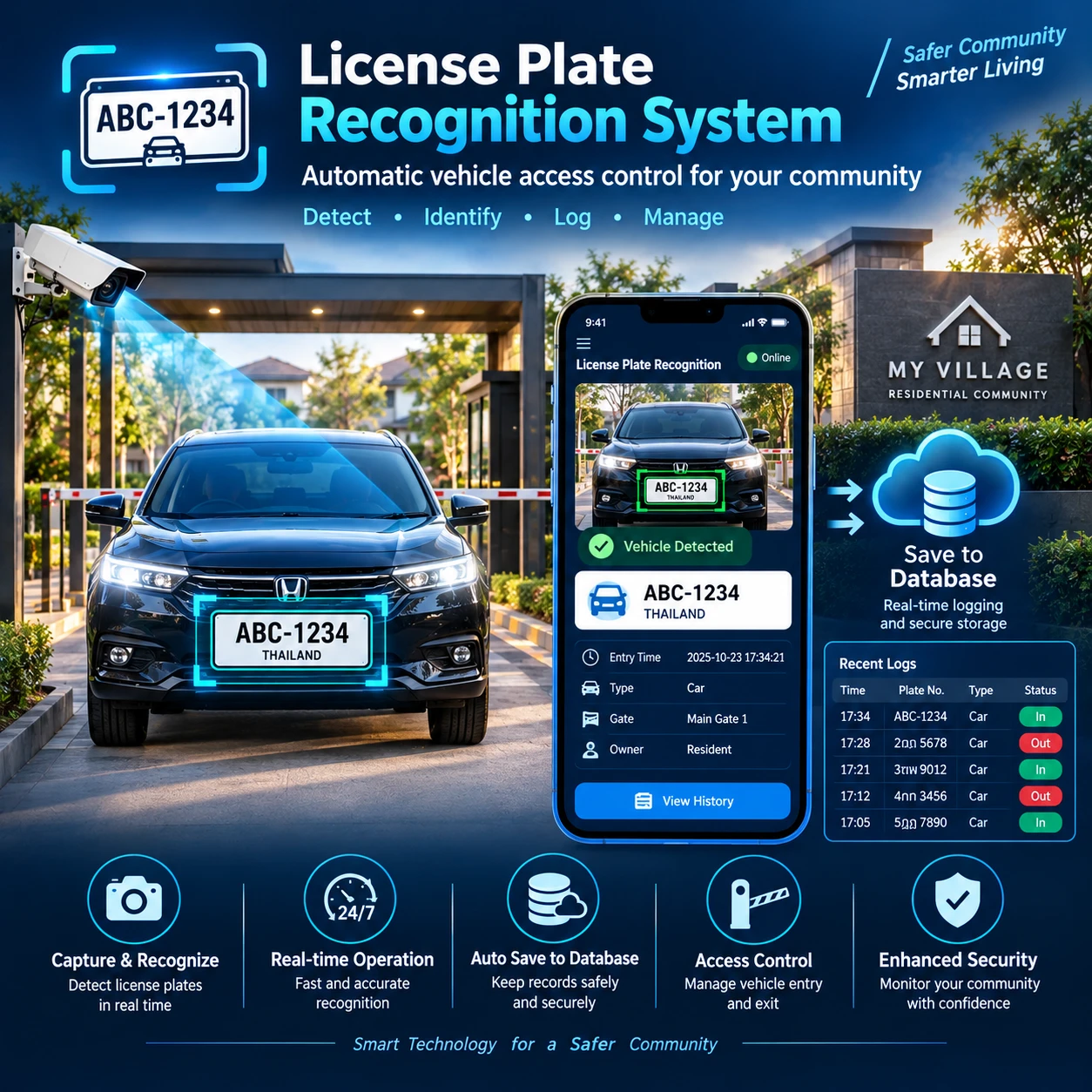
PlateVision é um sistema web de leitura de placas que mostra quais veículos estão entrando ou saindo, quais placas estão dentro do local no momento e quais precisam de alerta. Tudo fica em uma única página aberta no navegador. O sistema serve para estacionamentos, condomínios e fábricas. Este artigo acompanha o fluxo de trabalho real do sistema, desde a câmera até o relatório, explica cada menu e inclui diagramas e um guia de instalação de câmeras com distâncias.
1. Visão geral e fluxo de trabalho
O sistema funciona em sequência. A câmera envia a imagem, o sistema lê a placa e registra a detecção. Se a placa corresponder a uma lista de monitoramento, um alerta é criado. Se um veículo entra ou sai da área, a entrada é registrada na página Entry and Exit. O operador vê tudo pelo menu da esquerda e pode exportar relatórios.
1. A câmera envia a imagem (USB, IP via RTSP, arquivo de vídeo ou imagem)
2. O sistema detecta o veículo e lê a placa na imagem
3. A detecção é salva no Histórico, e um alerta é criado se a placa estiver na lista de monitoramento
4. Entradas e saídas são registradas, e o tempo de permanência é calculado
5. O operador verifica os dados, confirma os alertas e consulta os relatórios
Cada etapa está conectada, da imagem da câmera até o relatório.
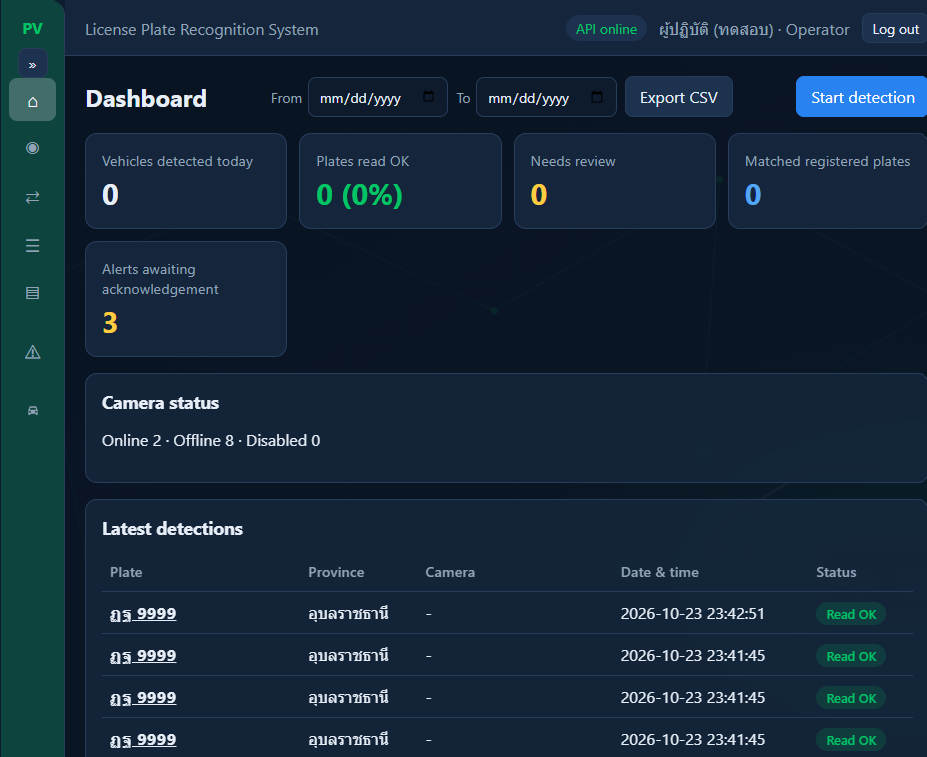
2. Painel: visão geral do sistema
A primeira página mostra o status de cada câmera, se está online, e as detecções mais recentes. Use esta página para confirmar que o sistema está funcionando antes de começar o dia.
1. Abra o Painel pelo primeiro menu
2. Verifique os cartões de status das câmeras para encontrar alguma offline
3. Verifique as detecções mais recentes para confirmar que as imagens estão sendo lidas
O operador vê o status do sistema em uma só página.
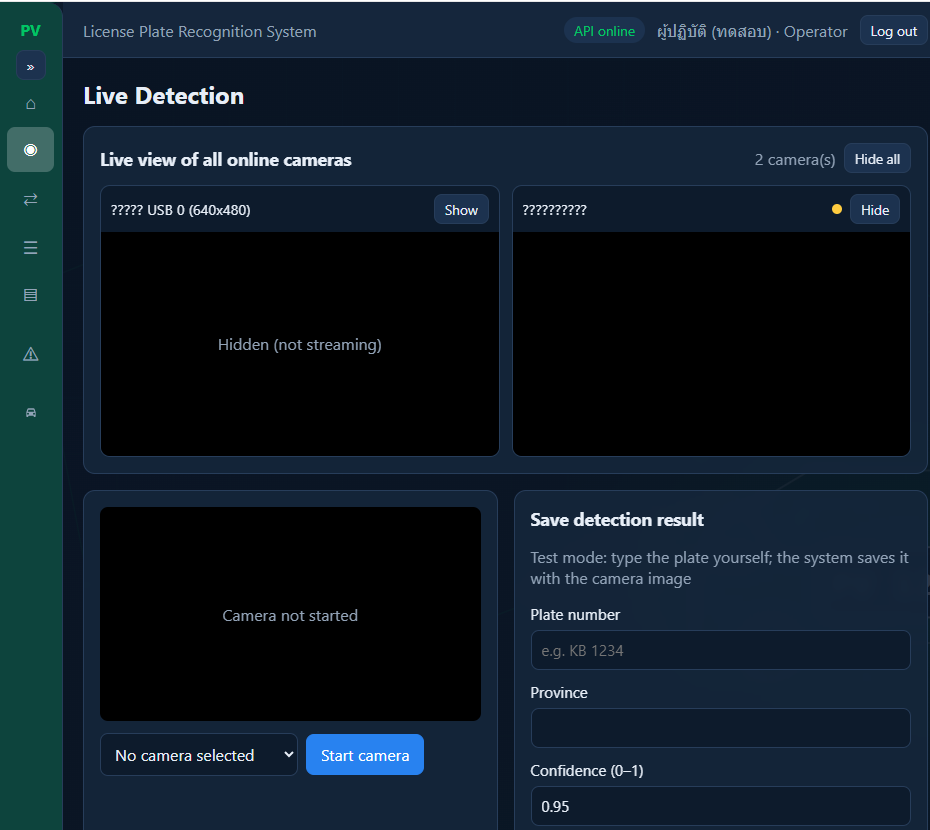
3. Live Detection: visualização ao vivo e teste de placas
Esta página mostra a imagem ao vivo de todas as câmeras online, salva os resultados de detecção da câmera selecionada e inclui um teste de leitura de placa em uma imagem enviada. Use-a para verificar se uma câmera nova consegue ler placas antes da instalação.
1. Abra Live Detection a partir do menu de visão geral
2. Veja a imagem ao vivo de cada câmera online
3. Escolha salvar os resultados de detecção quando quiser guardar o histórico
4. Use a seção de teste de imagem para ver o resultado sem esperar um veículo real
Você recebe a imagem ao vivo e o resultado da leitura da placa, prontos para conferência.
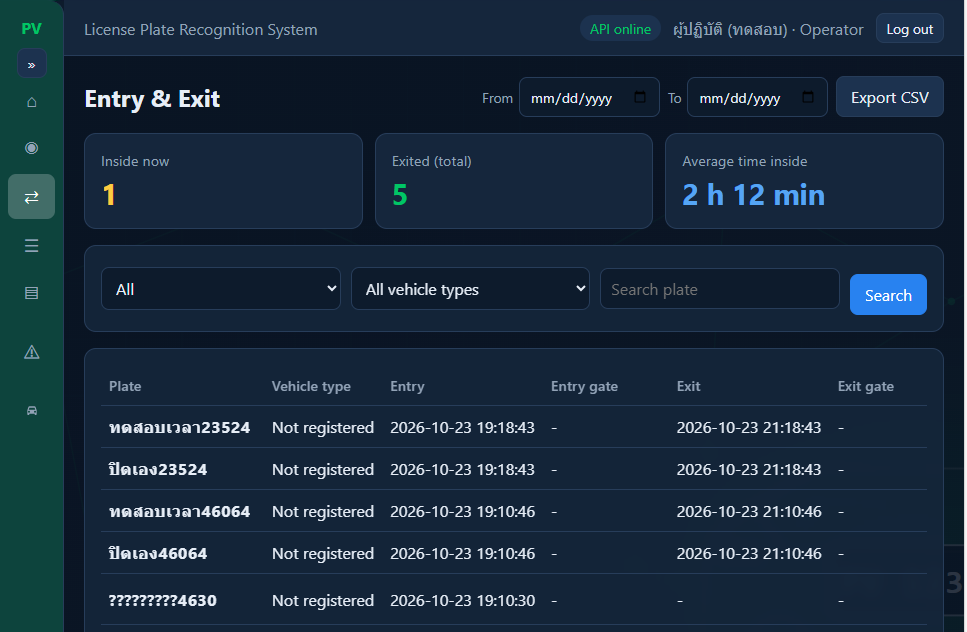
4. Entry and Exit (Visitas)
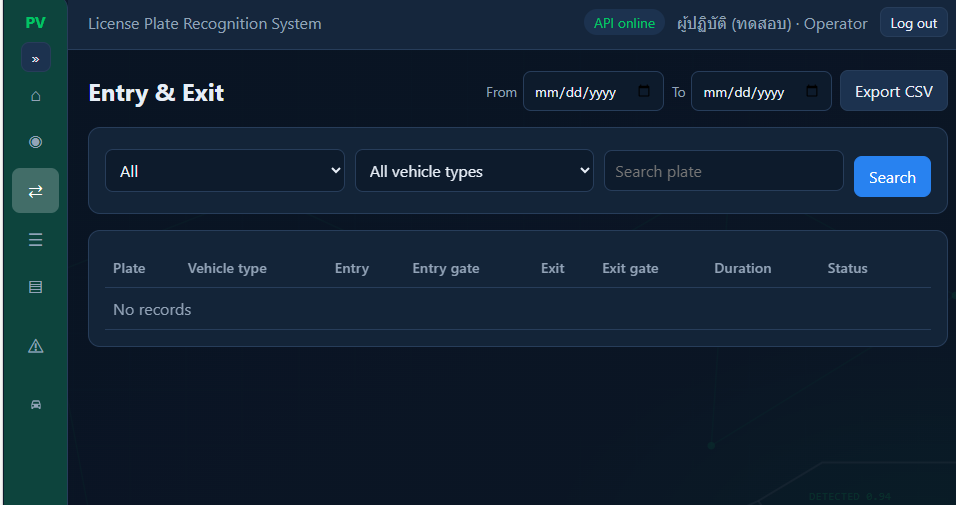
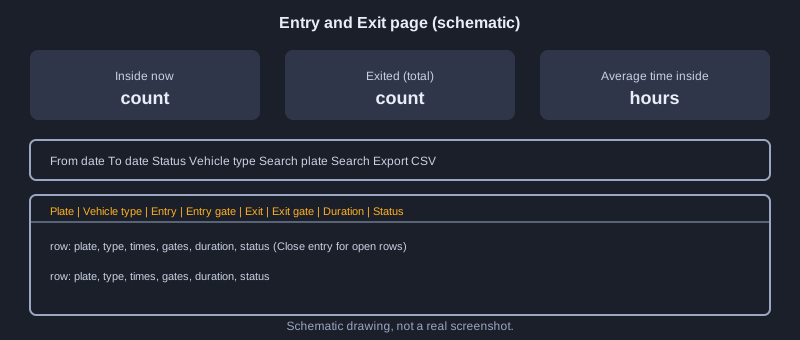
Esta é a página mais usada pelos operadores. Três cartões de resumo no topo mostram quantos veículos estão dentro agora, quantos já saíram e o tempo médio de permanência. Abaixo há filtros por status (todos, dentro, já saíram), tipo de veículo, intervalo de datas e uma caixa de busca de placa. A tabela mostra placa, tipo de veículo, hora de entrada, portão de entrada, hora de saída, portão de saída, duração e status.
1. Escolha o intervalo de datas com De e Até
2. Escolha o status ou o tipo de veículo nos filtros
3. Digite a placa na caixa de busca e pressione Buscar
4. Pressione Exportar CSV para baixar os dados com os filtros atuais
Visitas ainda abertas mostram a duração até o momento, e o botão Encerrar visita fecha uma visita em aberto.
5. Histórico de detecções (History)
Cada placa lida pelo sistema é guardada aqui. Você pode buscar por placa, estado e câmera, filtrar os itens que aguardam revisão e abrir cada detalhe. A tabela mostra placa, estado, câmera, data e hora, nível de confiança da leitura e status, com paginação e exportação CSV.
1. Digite a placa, ou escolha o estado e a câmera, para buscar
2. Marque aguardando revisão para ver os itens ainda não confirmados
3. Abra um item para ver a imagem e os detalhes
4. Exporte para CSV ou navegue entre as páginas
Você pode pesquisar leituras anteriores e corrigir placas lidas de forma errada.
6. Alertas (Alerts)
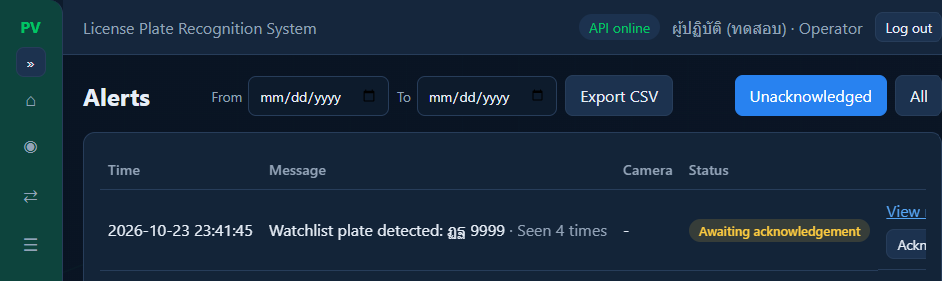
Quando uma leitura de placa corresponde à lista de monitoramento, o sistema cria um alerta. Esta página mostra hora, mensagem, câmera e status. Se uma placa da lista de monitoramento aparecer novamente, o sistema aumenta o contador de repetições em vez de criar uma nova linha. O operador pode confirmar alertas, abrir as detecções relacionadas e filtrar os alertas não confirmados.
1. Abra Alerts e verifique os itens aguardando confirmação
2. Abra as detecções relacionadas para conferir a imagem e a placa
3. Confirme o alerta depois de tratá-lo
Alertas não confirmados continuam visíveis até que alguém os trate.
7. Lista de veículos
Cadastre os veículos conhecidos com placa, estado, nome do proprietário, tipo e status. Há cinco tipos: membro, funcionário, lista de monitoramento, outros e não cadastrado. O status pode ser ativo ou inativo. Você pode buscar por placa ou por nome do proprietário. O tipo é usado para classificar os veículos nas páginas Entry and Exit e nos alertas.
1. Pressione adicionar veículo e preencha a placa, o estado e o nome do proprietário
2. Escolha o tipo e o status
3. Salve e depois busque para confirmar que os dados estão corretos
Veículos cadastrados são classificados automaticamente em Entry and Exit e nos alertas.
8. Relatórios
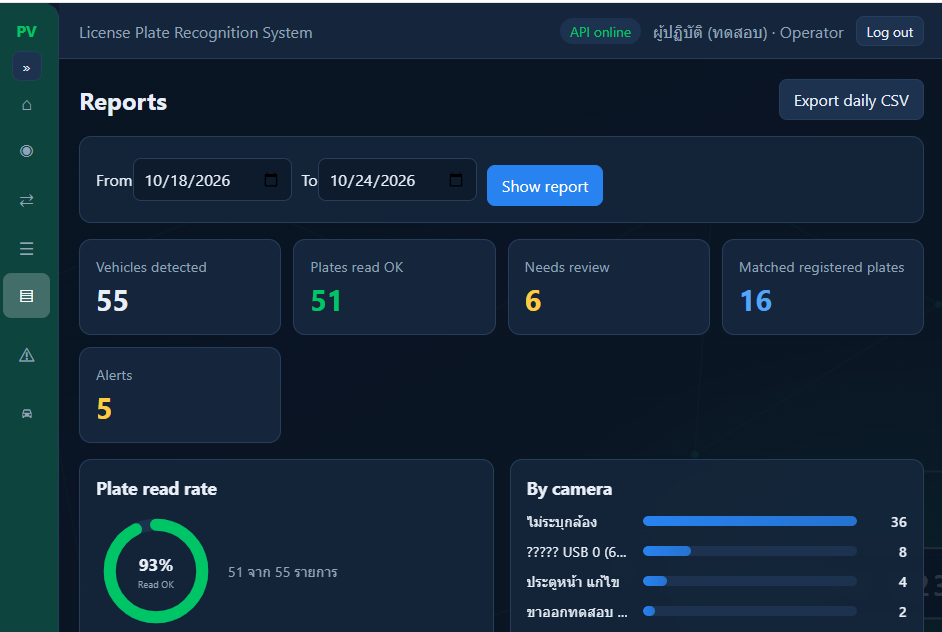
Esta página resume a taxa de leitura de placas em porcentagem, detalha os resultados por câmera, mostra as placas que aparecem com mais frequência e apresenta um resumo diário. Use-a para ver quais câmeras leem bem e quais precisam de ajuste de ângulo ou de lente.
1. Abra Reports e escolha o período
2. Verifique a taxa de leitura geral
3. Compare os resultados por câmera
4. Veja as placas que aparecem com mais frequência e o resumo diário
Você consegue identificar quais câmeras leem mal e planejar ajustes de ângulo ou lente.
9. Câmeras e portões (Devices)
Este menu é apenas para usuários administradores. Adicione e altere câmeras e os portões de entrada ou saída conectados. Depois que um portão é atribuído a uma câmera, o sistema registra os portões de entrada e saída na página Entry and Exit.
1. Abra Cameras and gates no menu Devices
2. Adicione ou altere câmeras com um tipo suportado
3. Adicione portões e defina cada um como portão de entrada ou de saída
Os portões configurados aparecem nas colunas de portão de entrada e de portão de saída.
10. Configurações
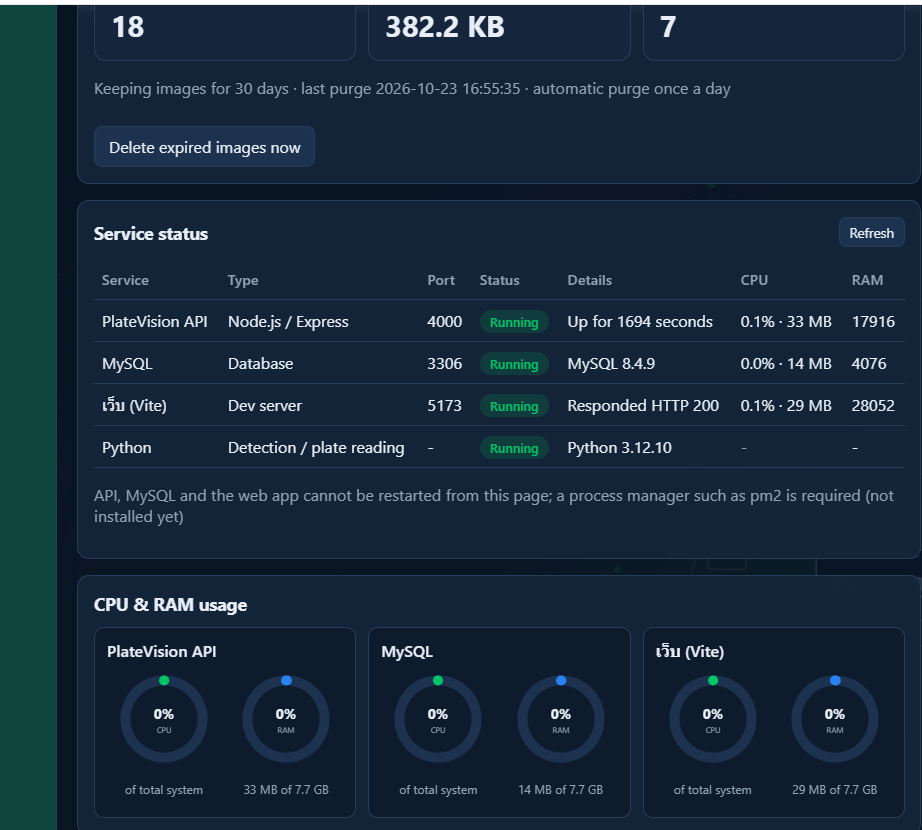
Somente para administradores. Escolha o idioma da interface, configure opções do sistema, defina por quanto tempo as imagens são guardadas e como os dados pessoais são ocultados, verifique o status de cada serviço e acompanhe o uso de CPU e RAM.
1. Escolha o idioma na seção de idioma
2. Defina por quanto tempo as imagens são guardadas e se os dados pessoais são ocultados
3. Verifique periodicamente o status dos serviços e o uso de recursos
O administrador define o tempo de retenção dos dados e verifica a saúde do sistema em uma só tela.
11. Usuários e funções
A página User Management adiciona usuários e redefine as senhas deles. Existem dois papéis. O administrador vê todos os menus. O operador vê os menus do dia a dia, como Entry and Exit, Alerts e History. Os menus de dispositivos e configurações ficam ocultos para usuários que não são administradores.
1. Adicione um novo usuário e defina o papel
2. Dê uma conta de operador ao responsável pelo portão
3. Redefina a senha quando o usuário esquecer
Cada pessoa vê apenas os menus de que precisa.
12. Idioma da interface
A interface está traduzida para tailandês, inglês, japonês, chinês mandarim, árabe, espanhol, francês, hindi, coreano e vietnamita. Escolha o idioma em Configurações.
Operadores e visitantes podem ler a tela no próprio idioma.
13. Tipos de câmera suportados
O sistema suporta quatro tipos de câmera. Escolha conforme o trabalho. Fontes de teste são boas para aprender. Câmeras IP via RTSP são indicadas para uso real.
| Tipo de câmera | Como conectar | Observações |
|---|---|---|
| Câmera USB (webcam) | Conecte o USB e busque na página Devices | Boa para testes, alcance curto |
| Câmera IP (câmera de rede) | URL RTSP como rtsp://usuario:senha@IP:554/stream1 | Recomendada para uso real |
| Arquivo de vídeo (por exemplo mp4) | Defina o arquivo ao iniciar | Para testes |
| Arquivo de imagem (jpg, png) | Defina o arquivo ao iniciar | Para testes |
Câmeras IP com RTSP são a melhor escolha para estacionamentos e vias reais.
14. Conectando uma câmera IP via RTSP
A maioria das câmeras IP fornece um link de transmissão no formato RTSP, que contém usuário, senha, endereço IP, porta e caminho do stream, por exemplo rtsp://usuario:[email protected]:554/stream1. Encontre esses dados no manual da câmera ou na página de configurações dela. Troque a senha padrão da câmera antes de conectá-la.
1. Descubra o IP da câmera na mesma rede do computador que executa o PlateVision
2. Monte a URL RTSP no formato da câmera
3. Na página Devices, adicione a câmera IP e cole a URL
4. Abra a visualização ao vivo para confirmar que a imagem e a placa estão nítidas
A imagem ao vivo da câmera IP aparece, pronta para a leitura de placas.
15. Distância de leitura de placas por lente
A distância em que uma placa pode ser lida depende da resolução da câmera e da distância focal da lente. Considere que a largura de uma placa de carro é de 34 cm e que a placa deve ter pelo menos 150 a 200 pixels de largura na imagem. A tabela abaixo dá estimativas.
| Câmera | Lente | Distância boa de leitura |
|---|---|---|
| Webcam USB 640x480 | Lente fixa | 1 a 2 m |
| Câmera IP 2MP | 4 a 18 mm (estacionamento) | 2 a 8 m |
| Câmera IP 2MP | 12 a 40 mm (via) | 7 a 25 m |
| Câmera IP 4MP ou mais | 12 a 40 mm | Mais longe, e mais precisa |
Escolha a lente de acordo com a distância em que os veículos passam, e não apenas pelo preço.
16. Ângulo e altura da câmera
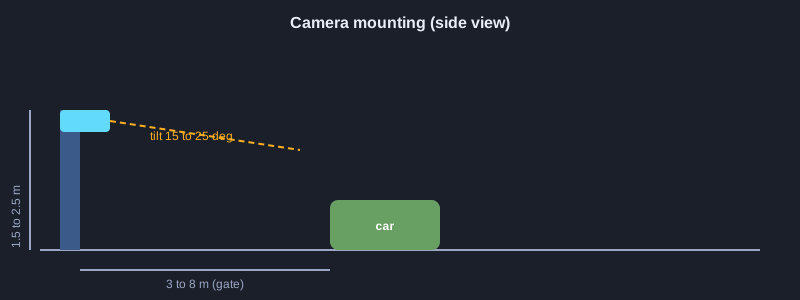
A altura, a inclinação e a direção afetam a nitidez da placa tanto quanto a lente. Portões de estacionamento funcionam bem com 1,5 a 2,5 m de altura. Ruas e vias funcionam bem com 3 a 6 m. Incline a câmera de 15 a 25 graus para baixo e aponte para o tráfego que se aproxima, para capturar a placa dianteira.
A placa deve ficar perto do centro da imagem, e não na borda, e não deve receber luz direta no objetivo.
Por que escolher o PlateVision
- **Instale no Windows** e comece a usar imediatamente, sem precisar escrever código. Use no seu navegador.
- **Conecte e use** Conecte uma câmera USB, busque-a na página de câmeras e portões, e o sistema começa a registrar os dados.
- **Câmeras IP via RTSP** para estacionamentos, vias e entradas de projetos reais.
- **Veja quem entra e sai ao mesmo tempo** A página Entry and Exit mostra os veículos que estão dentro agora, a permanência e os portões usados.
- **Alertas de lista de monitoramento** com contador de repetições, confirmados em uma única tela.
- **Relatórios e exportação CSV** Taxa de leitura de placas, resultados por câmera e exportação para o seu arquivo.
- **Acesso por função** Administradores e operadores de portão veem menus diferentes.
- **10 idiomas de interface** incluindo tailandês, inglês, japonês, mandarim e árabe.
Interessado? Entre em contato para receber uma proposta de preço e um teste na página de contato. Podemos ajudar a avaliar a posição das câmeras no local antes de você decidir.
Preço: 100 USD
Contato: [email protected]
Link do artigo: https://prasansoft.app/pt-br/platevision-review/