Windows Serverの導入と管理
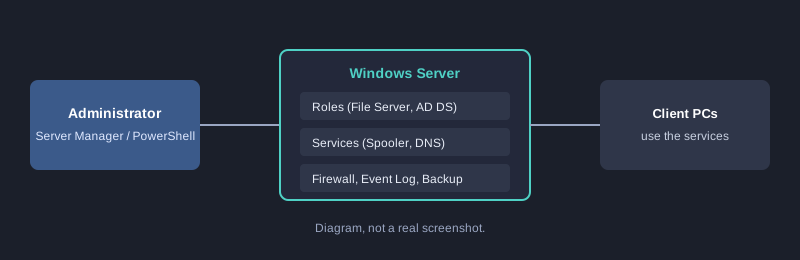
Windows Server は、ファイル共有、印刷、ユーザーアカウント、Web サービスを提供するサーバー向けの OS です。適切に管理するには、役割(ロール)の導入、Active Directory によるアカウント管理、サービスの確認、そして多くの作業をまとめて行うための PowerShell の利用が必要です。この記事では、繰り返し実行でき、検証できる手順に焦点を当てます。
テストに関する注意:サービスとシステム情報を確認する PowerShell のコマンドは、Windows 11 と PowerShell 5.1 で実行しました。Active Directory など Server 専用の機能はここでは実行していないため、実際のサーバーでテストしてください。
必要なもの
- Windows Server 2022 または 2025 が動くコンピューターまたは仮想マシン
- 管理者権限
- Active Directory を導入する前に設定した固定 IP アドレス
概要
手順1:現在のシステムを確認する
管理者として PowerShell を開き、次を実行します。
Get-CimInstance Win32_OperatingSystem | Select-Object Caption, Version
Get-Service -Name Spooler | Select-Object Name, Status
テストマシンでの出力:
Caption : Microsoft Windows 11 Home Single Language
Version : 10.0.26200

Name     Status
----     ------
Spooler  Running
`Get-Service` はサービスが動いているかを示します。監視の基本になる確認です。
手順2:PowerShell で役割を導入する
サーバーでファイルサーバーの役割を導入します。
Install-WindowsFeature -Name FS-FileServer -IncludeManagementTools
確認:
Get-WindowsFeature -Name FS-FileServer
コマンドで導入すると、複数のサーバーで同じ設定を繰り返せます。
手順3:ドメインコントローラーに昇格させる(Active Directory)
組織全体のユーザーアカウントやコンピューターを管理するには、AD DS を導入します。
Install-WindowsFeature -Name AD-Domain-Services -IncludeManagementTools
Install-ADDSForest -DomainName "example.local" -InstallDns
このコマンドは Directory Services Restore Mode のパスワードを求め、完了後にサーバーを再起動します。必ず先に仮想マシンでテストしてください。
手順4:ファイアウォールとポートを確認する
Get-NetFirewallProfile | Select-Object Name, Enabled
Get-NetTCPConnection -State Listen | Select-Object LocalPort, OwningProcess | Sort-Object LocalPort
一つ目はファイアウォールが有効かどうか、二つ目はサーバーが接続を待ち受けているポートを示します。
手順5:ログとバックアップを確認する
Get-EventLog -LogName System -Newest 20
wbadmin get versions
`Get-EventLog` は最近のシステムイベントを表示し、問題の原因を探すのに役立ちます。`wbadmin` は Windows Server バックアップのバージョン一覧を表示します。
よくあるミス
- **AD を導入する前に IP を自動取得にしている:** DNS が正しく動きません。先に固定 IP を設定します。
- **外部のネットワークと衝突するドメイン名:** `example.local` のような内部用の名前を使います。
- **変更前にバックアップを取らない:** 役割の導入や重要な設定の変更の前に、復元ポイントやバックアップを作ります。
まとめ
Windows Server の管理とは、役割を順序立てて導入し、サービスとポートを確認し、イベントログを見て、定期的にバックアップすることです。PowerShell を使うと、これらの手順を繰り返し実行でき、後から検証もできます。