PlateVision販売:ナンバープレート認識と入退場管理システム、検出エンジンとモデル付き
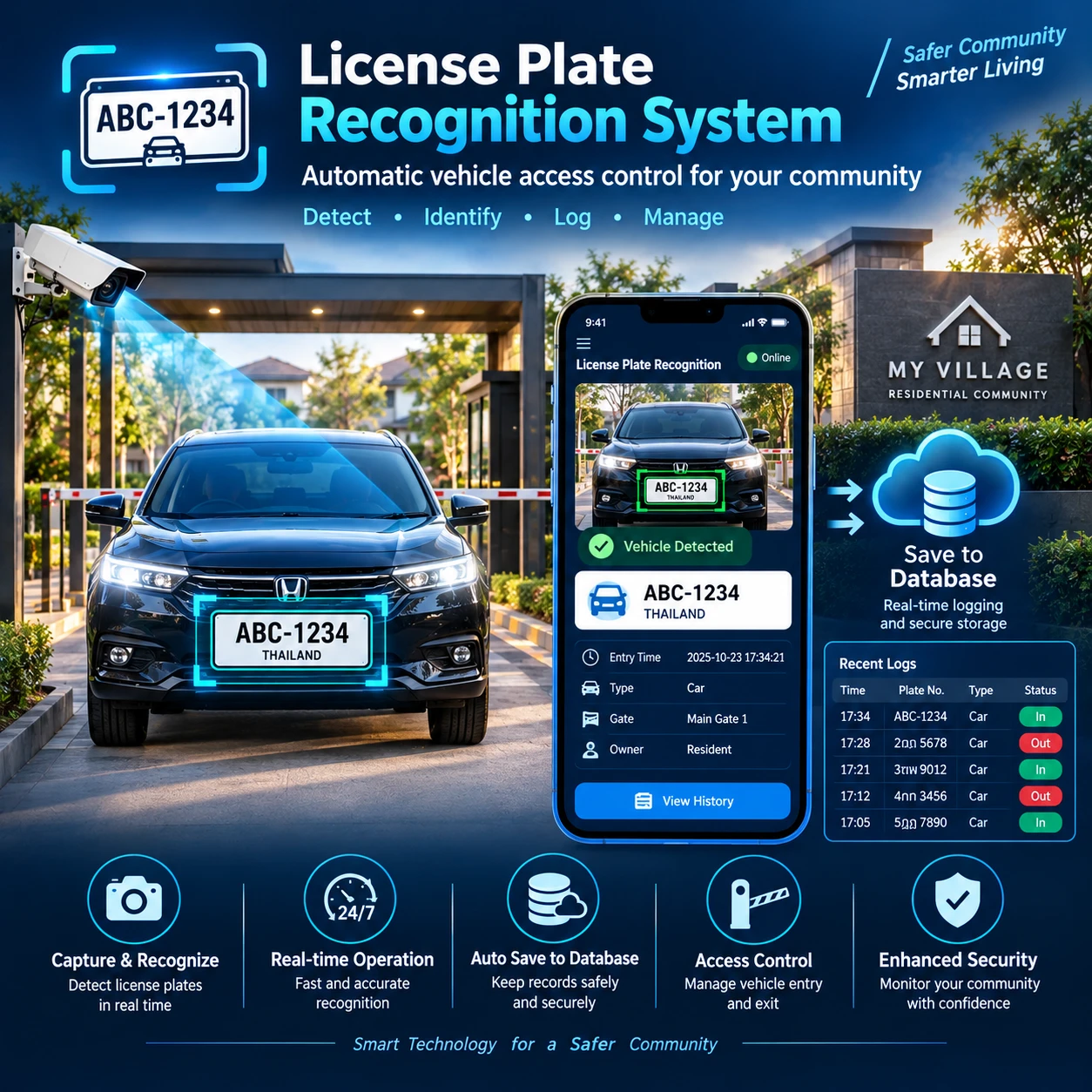
PlateVisionは、どの車両が入退場したか、今どのナンバーが場内にいるか、どのナンバーが通知対象かをすぐに把握できるWebベースのナンバープレート管理システムです。すべてブラウザで開ける1つの画面にまとまっています。駐車場、住宅地、工場などに向いています。この記事ではカメラから レポートまでの実際の流れをたどり、すべてのメニューを説明します。図と、設置距離を含むカメラ設置ガイドも掲載しています。
1. 概要と作業の流れ
システムは順番に動きます。カメラが映像を送り、システムがナンバーを読み取って検出を記録します。監視リストに一致すると通知が作られ、車両が入場または退場すると入退場ページに記録されます。担当者は左のメニューからすべて確認でき、レポートを書き出せます。
1. カメラが映像を送る(USB、RTSP接続のIPカメラ、動画ファイル、画像)
2. システムが車両を検出し、画像からナンバーを読み取る
3. 検出結果を履歴に保存し、監視リストに一致すれば通知を作る
4. 入退場を記録し、滞在時間を計算する
5. 担当者がデータを確認し、通知を確認してレポートを見る
カメラの映像からレポートまで、すべてがつながっています。
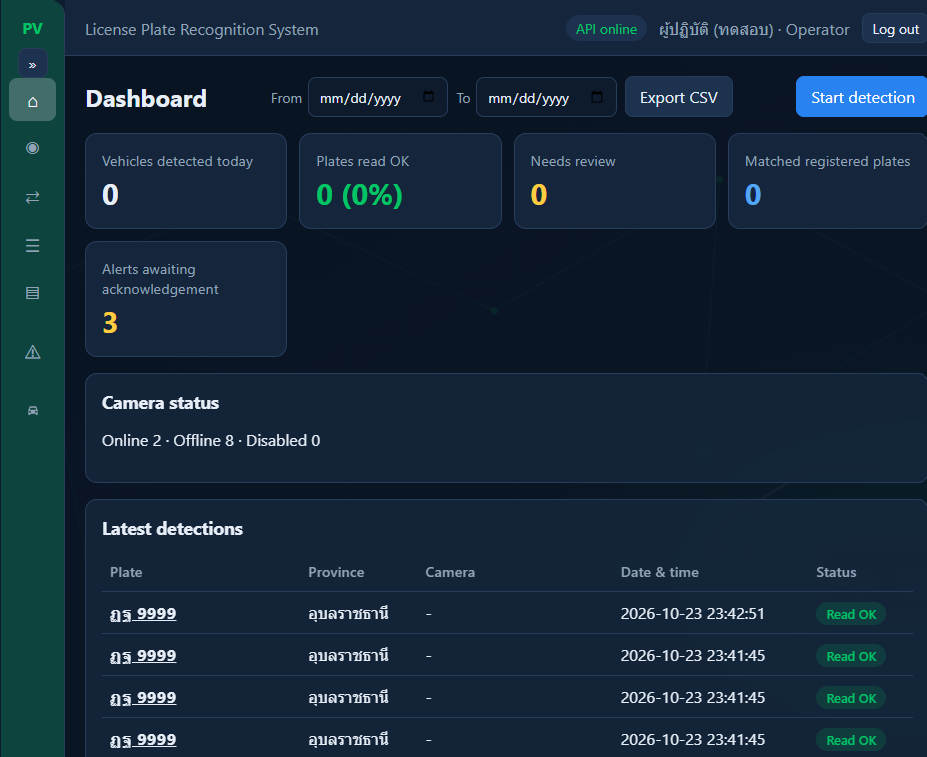
2. ダッシュボード:システム全体の概要
最初のページには、すべてのカメラがオンラインかどうかの状態と、最新の検出結果が表示されます。一日を始める前にシステムが正常か確認するのに使います。
1. 最初のメニューからダッシュボードを開く
2. カメラの状態カードでオフラインのカメラがないか確認する
3. 最新の検出結果で映像が読み取られているか確認する
担当者は一つのページでシステムの状態を確認できます。
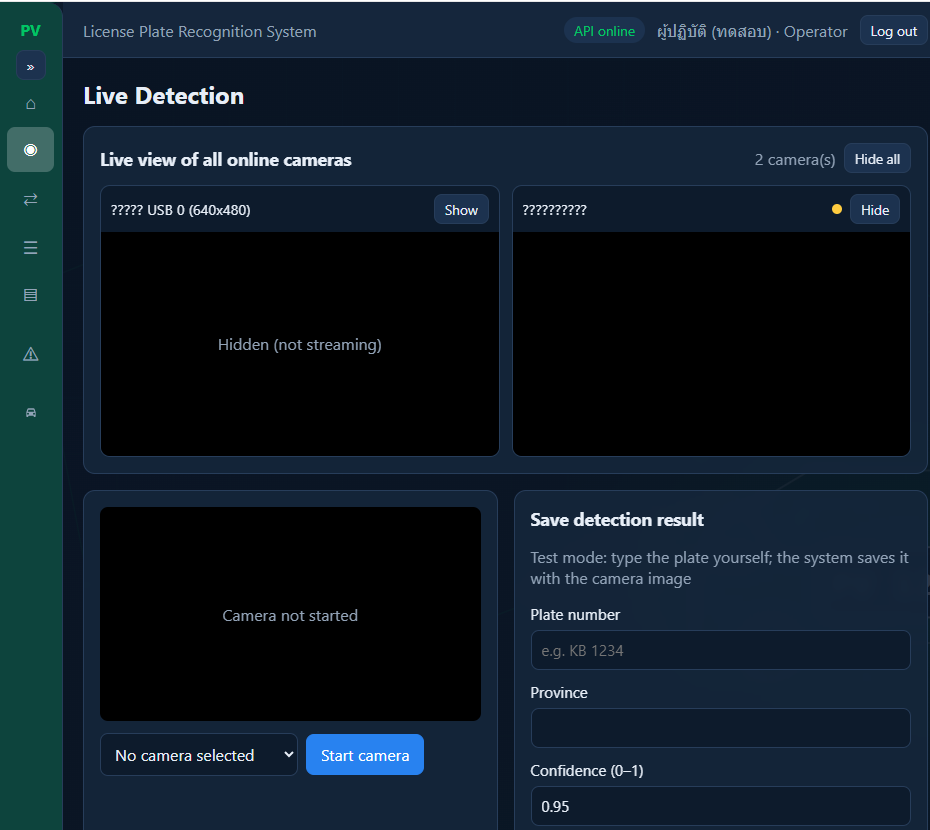
3. ライブ検出:ライブ映像とナンバー読み取りのテスト
このページでは、オンラインのすべてのカメラのライブ映像を表示し、選んだカメラの検出結果を保存できます。アップロードした画像でナンバー読み取りをテストする機能もあります。設置前に新しいカメラがナンバーを読めるか確かめられます。
1. 概要のメニューからライブ検出を開く
2. オンラインのカメラごとにライブ映像を見る
3. 履歴を残したいときは検出結果の保存を選ぶ
4. 画像テストで、実際の車両を待たずに結果を見る
ライブ映像と、すぐに確認できるナンバーの読み取り結果が得られます。
4. 入退場(Visits)
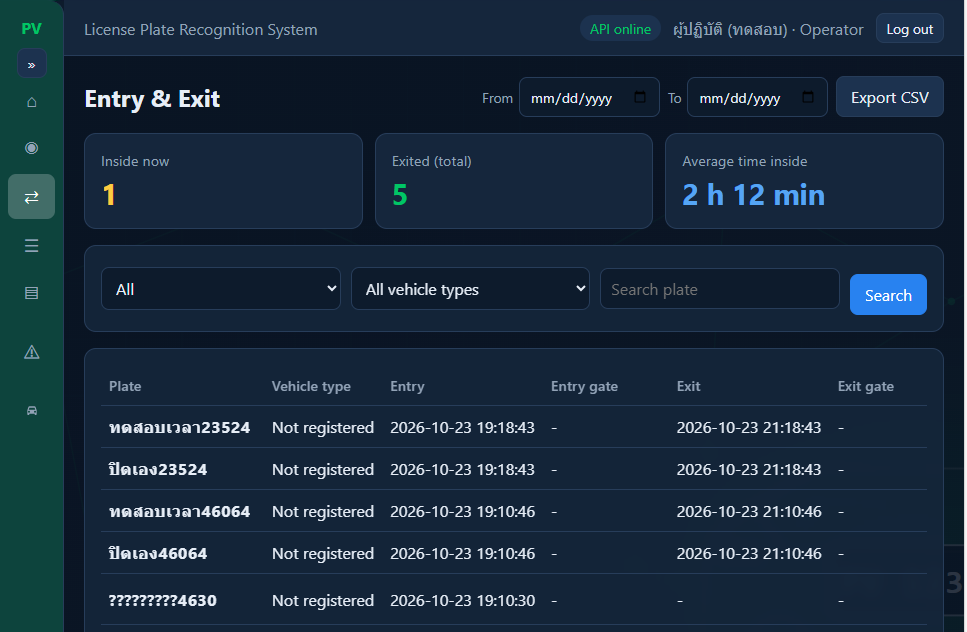
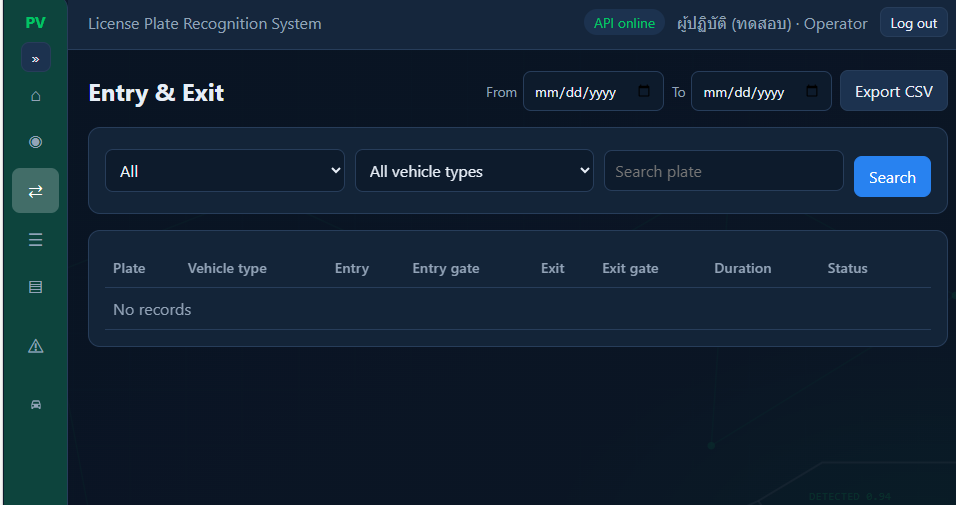
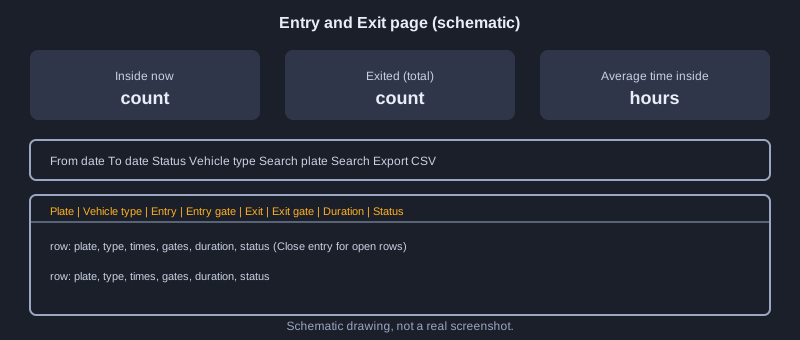
担当者が最もよく使うページです。上部には3つのサマリーカードがあり、現在の在場台数、退場済みの合計、平均滞在時間を表示します。その下に、状態(すべて、在場、退場済み)、車両の種類、期間、ナンバー検索のフィルターがあります。一覧表には、ナンバー、車両の種類、入場時刻、入場ゲート、退場時刻、退場ゲート、滞在時間、状態が表示されます。
1. From と To で期間を選ぶ
2. フィルターで状態や車両の種類を選ぶ
3. 検索欄にナンバーを入力して Search を押す
4. Export CSV を押して、現在のフィルターでデータをダウンロードする
在場中の行は現時点までの滞在時間を表示し、閉じ忘れた入場は Close entry で閉じられます。
5. 検出履歴(History)
システムが読み取ったすべてのナンバーがここに保存されます。ナンバー、県、カメラで検索でき、確認待ちだけに絞り込んだり、各項目の詳細を開いたりできます。一覧表には、ナンバー、県、カメラ、日時、読み取りの信頼度、状態が表示され、ページ送りと CSV 書き出しができます。
1. ナンバー、または県とカメラを入力・選択して検索する
2. 確認待ちを選んで、まだ確認していない項目だけを表示する
3. 項目を開いて画像と詳細を見る
4. CSV を書き出すか、ページを移動する
過去の読み取り結果を検索し、読み間違いを修正できます。
6. 通知(Alerts)
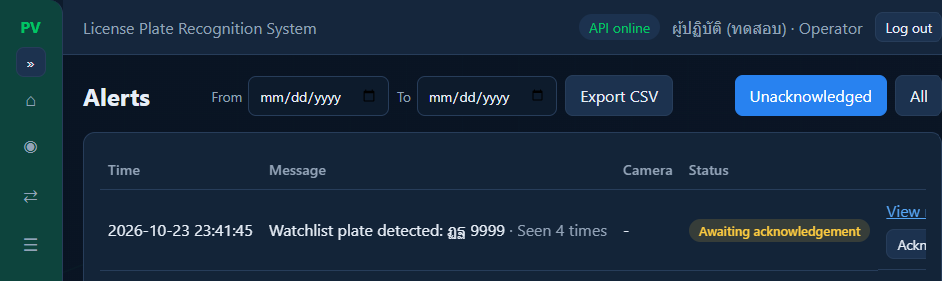
読み取ったナンバーが監視リストに一致すると、システムが通知を作成します。このページには時刻、メッセージ、カメラ、状態が表示されます。同じ監視対象が再び検出されると、新しい行を追加する代わりに回数が増えます。担当者は通知を確認済みにしたり、関連する検出結果を開いたり、未確認の通知だけに絞り込んだりできます。
1. Alerts を開き、確認待ちの通知を見る
2. 関連する検出結果を開いて、画像とナンバーを確認する
3. 対応が終わったら確認済みにする
未確認の通知は、誰かが対応するまで表示され続けます。
7. 車両リスト(Vehicle List)
既知の車両を、ナンバー、県、所有者名、種類、状態とともに登録します。種類は、メンバー、スタッフ、監視対象、その他、未登録の5つです。状態は有効または無効です。ナンバーまたは所有者名で検索できます。種類は入退場ページや通知で車両を分類するのに使われます。
1. 車両を追加を押し、ナンバー、県、所有者名を入力する
2. 種類と状態を選ぶ
3. 保存してから検索し、登録内容が正しいか確認する
登録済みの車両は、入退場と通知で自動的に分類されます。
8. レポート(Reports)
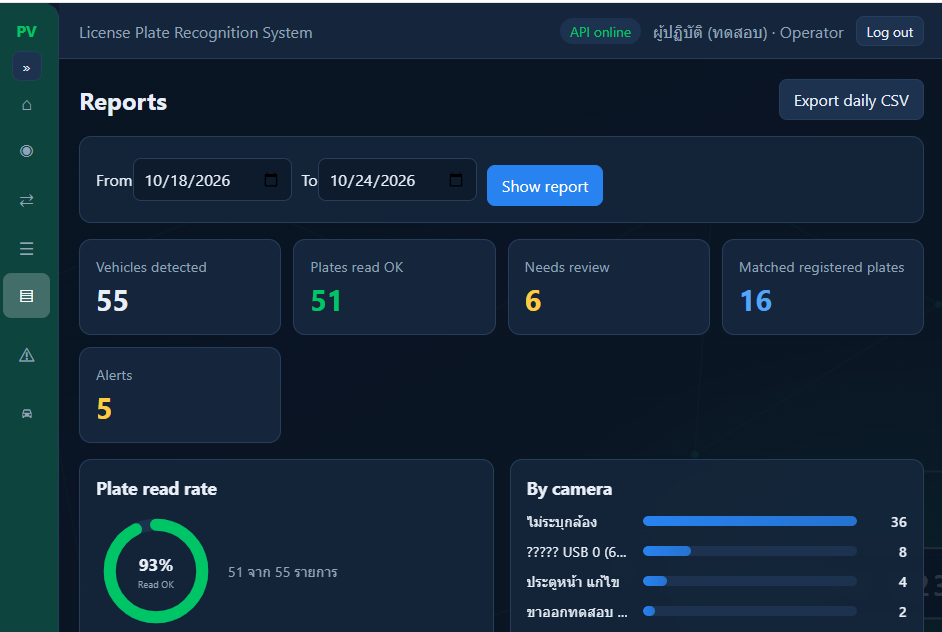
このページでは、ナンバーの読み取り率をパーセントで集計し、カメラごとの結果を比べ、よく見られるナンバーを一覧にし、日別の集計を表示します。どのカメラがよく読めて、どのカメラの角度やレンズを変える必要があるかを確認できます。
1. Reports を開き、期間を選ぶ
2. 全体の読み取り率を確認する
3. カメラごとの結果を比べる
4. よく見られるナンバーと日別集計を確認する
読み取りの弱いカメラを見つけて、角度やレンズの変更を計画できます。
9. カメラとゲート(Devices)
このメニューは管理者(admin)専用です。接続したカメラと入退場ゲートを追加・編集します。カメラにゲートを割り当てると、入退場ページに入場ゲートと退場ゲートが記録されます。
1. デバイスメニューから カメラとゲート を開く
2. 対応する種類のカメラを追加・編集する
3. ゲートを追加し、入場用か退場用かを設定する
割り当てたゲートが、入場ゲートと退場ゲートの列に表示されます。
10. 設定(Settings)
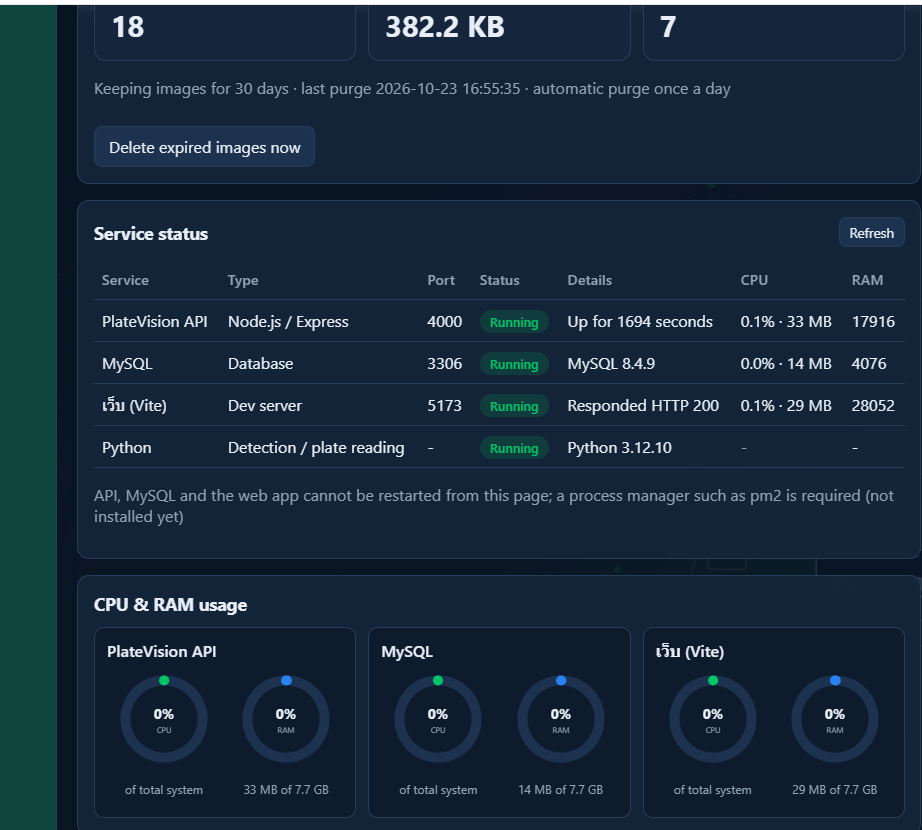
管理者専用です。画面の言語を選び、システムの設定を行い、映像の保存期間と個人情報の非表示を設定し、各サービスの状態を確認し、CPU と RAM の使用状況を監視できます。
1. 言語のセクションから言語を選ぶ
2. 映像の保存期間と個人情報の非表示を設定する
3. サービスの状態とリソース使用量を定期的に確認する
管理者は1つのページでデータの保存期間を管理し、マシンの状態を確認できます。
11. ユーザーと権限
ユーザー管理ページでは、ユーザーの追加とパスワードの再設定ができます。権限は2種類です。管理者はすべてのメニューを使えます。オペレーターは入退場、通知、履歴などの日常のメニューを使えます。デバイスと設定のメニューは管理者以外には表示されません。
1. 新しいユーザーを追加して権限を割り当てる
2. ゲートの担当者にはオペレーターのアカウントを渡す
3. ユーザーがパスワードを忘れたら再設定する
各担当者は必要なメニューだけを見られます。
12. 画面の言語
画面はタイ語、英語、日本語、中国語、アラビア語、スペイン語、フランス語、ヒンディー語、韓国語、ベトナム語に翻訳されています。言語は設定から選べます。
担当者も来訪者も、自分の言語で画面を読めます。
13. 対応しているカメラの種類
システムは4種類のカメラに対応しています。目的に応じて選んでください。テスト用の映像源は学習向け、RTSP接続のIPカメラは実運用向けです。
| カメラの種類 | 接続方法 | 備考 |
|---|---|---|
| USBカメラ(webcam) | USBを挿し、デバイスページでスキャンする | テスト向き、有効距離は短い |
| IPカメラ(ネットワークカメラ) | rtsp://ユーザー:パスワード@IP:554/stream1 のようなRTSP URL | 実運用に推奨 |
| 動画ファイル(mp4など) | 実行時にファイルを指定する | テスト用 |
| 画像ファイル(jpg、png) | 実行時にファイルを指定する | テスト用 |
実際の駐車場や道路では、RTSPを使うIPカメラが適しています。
14. RTSPでIPカメラを接続する
多くのIPカメラは、ユーザー名、パスワード、IPアドレス、ポート、ストリームのパスを含むRTSP形式のリンクを提供します。例:rtsp://ユーザー:パスワード@192.168.1.64:554/stream1。これらの情報はカメラの説明書や設定画面で確認できます。接続前にカメラの初期パスワードを変更してください。
1. PlateVisionを動かすPCと同じネットワーク上のカメラのIPを確認する
2. カメラの形式に合わせてRTSP URLを作る
3. デバイスページでIPカメラを追加し、URLを貼り付ける
4. ライブ映像を開き、映像とナンバーが鮮明か確認する
IPカメラのライブ映像が表示され、ナンバーの読み取りができる状態になります。
15. レンズ別のナンバー読み取り距離
ナンバーを読める距離は、カメラの解像度とレンズの焦点距離によって決まります。車のナンバーの幅を34cm、画像内の幅を少なくとも150〜200ピクセルと仮定します。下の表は目安です。
| カメラ | レンズ | 読み取りに適した距離 |
|---|---|---|
| USBウェブカメラ 640x480 | 固定レンズ | 1〜2m |
| IPカメラ 2MP | 4〜18mm(駐車場) | 2〜8m |
| IPカメラ 2MP | 12〜40mm(道路) | 7〜25m |
| IPカメラ 4MP以上 | 12〜40mm | より遠くても、より正確に読める |
価格だけでなく、車が通る距離に合わせてレンズを選びましょう。
16. カメラの角度と高さ
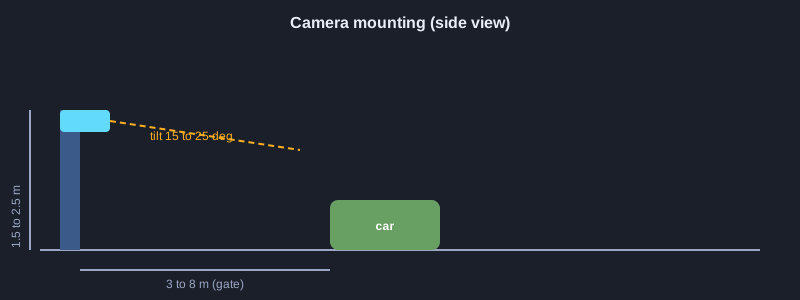
高さ、傾き、向きは、レンズと同じくらいナンバーの鮮明さに影響します。駐車場のゲートには高さ1.5〜2.5m、道路や高速道路には3〜6mが適しています。カメラは15〜25度下向きにし、近づいてくる車の方向に向けて、前側のナンバーを捉えます。
ナンバーは画像の中央付近にあり、端ではなく、レンズに直接光が当たらないことが望ましいです。
PlateVisionを選ぶ理由
- **Windowsにインストールしてすぐ使える** コードを書く必要はありません。ブラウザから操作します。
- **プラグアンドプレイ** USBカメラを挿し、カメラとゲートのページでスキャンすれば、すぐにデータの記録を開始できます。
- **RTSPのIPカメラに対応** 駐車場、道路、施設の入口で使えます。
- **誰が入退場したかをすぐ把握** 入退場ページで、現在場内の車両、滞在時間、使用したゲートが分かります。
- **監視リストの通知** 再検出回数付きで、1つの画面から確認できます。
- **レポートとCSV書き出し** ナンバー読み取り率、カメラ別の結果を記録として書き出せます。
- **権限の分離** 管理者とゲート担当者で見えるメニューが異なります。
- **10言語対応** タイ語、英語、日本語、中国語、アラビア語など。
ご興味がありますか? 見積もりと試用はお問い合わせページからどうぞ。ご決定の前に、現場でのカメラ位置の検討もお手伝いします。
価格: 100 USD
お問い合わせ: [email protected]
記事リンク: https://prasansoft.app/platevision-review/