Memasang dan Mengelola Windows Server
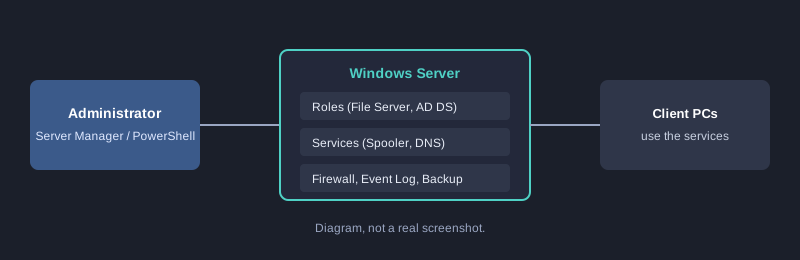
Windows Server adalah sistem operasi untuk server yang menyediakan berbagi file, pencetakan, akun pengguna, dan layanan web. Mengelolanya dengan baik berarti memasang peran, mengatur akun melalui Active Directory, memeriksa layanan, dan memakai PowerShell untuk bekerja pada banyak hal sekaligus. Artikel ini berfokus pada langkah yang bisa diulang dan diverifikasi.
Catatan pengujian: perintah PowerShell untuk memeriksa layanan dan informasi sistem dijalankan di Windows 11 dengan PowerShell 5.1. Fitur khusus server seperti Active Directory belum dijalankan di sini dan harus diuji di server sungguhan.
Yang Anda butuhkan
- Komputer atau mesin virtual yang menjalankan Windows Server 2022 atau 2025
- Hak akses administrator
- Alamat IP tetap yang diatur sebelum memasang Active Directory
Gambaran umum
Langkah 1: periksa sistem saat ini
Buka PowerShell sebagai administrator dan jalankan:
Get-CimInstance Win32_OperatingSystem | Select-Object Caption, Version
Get-Service -Name Spooler | Select-Object Name, Status
Keluaran dari mesin uji:
Caption : Microsoft Windows 11 Home Single Language
Version : 10.0.26200

Name     Status
----     ------
Spooler  Running
`Get-Service` menampilkan apakah layanan sedang berjalan, yang menjadi dasar pemantauan.
Langkah 2: pasang peran dengan PowerShell
Di server, pasang peran File Server:
Install-WindowsFeature -Name FS-FileServer -IncludeManagementTools
Verifikasi:
Get-WindowsFeature -Name FS-FileServer
Perintah membuat pengaturan dapat diulang di beberapa server.
Langkah 3: jadikan domain controller (Active Directory)
Untuk mengelola akun pengguna dan komputer di seluruh organisasi, pasang AD DS:
Install-WindowsFeature -Name AD-Domain-Services -IncludeManagementTools
Install-ADDSForest -DomainName "example.local" -InstallDns
Perintah ini meminta kata sandi Directory Services Restore Mode dan me-restart server setelahnya. Selalu uji di mesin virtual terlebih dahulu.
Langkah 4: periksa firewall dan port
Get-NetFirewallProfile | Select-Object Name, Enabled
Get-NetTCPConnection -State Listen | Select-Object LocalPort, OwningProcess | Sort-Object LocalPort
Perintah pertama menunjukkan apakah firewall aktif. Perintah kedua menampilkan daftar port yang didengarkan server.
Langkah 5: periksa log dan cadangan
Get-EventLog -LogName System -Newest 20
wbadmin get versions
`Get-EventLog` menampilkan kejadian sistem terbaru, yang membantu menemukan penyebab masalah. `wbadmin` menampilkan versi cadangan dari Windows Server Backup.
Kesalahan umum
- **IP otomatis sebelum memasang AD:** ini merusak DNS. Atur IP tetap terlebih dahulu.
- **Nama domain yang bentrok dengan jaringan luar:** gunakan nama internal seperti `example.local`.
- **Tidak ada cadangan sebelum perubahan:** buat titik pemulihan atau cadangan sebelum memasang peran atau mengubah pengaturan penting.
Ringkasan
Mengelola Windows Server berarti memasang peran secara teratur, memeriksa layanan dan port, meninjau log kejadian, dan mencadangkan secara berkala. PowerShell membuat langkah-langkah ini dapat diulang dan dapat diaudit.