PlateVision untuk Dijual: Sistem Pembaca Plat Nomor dan Keluar-Masuk, dengan Mesin Deteksi dan Model
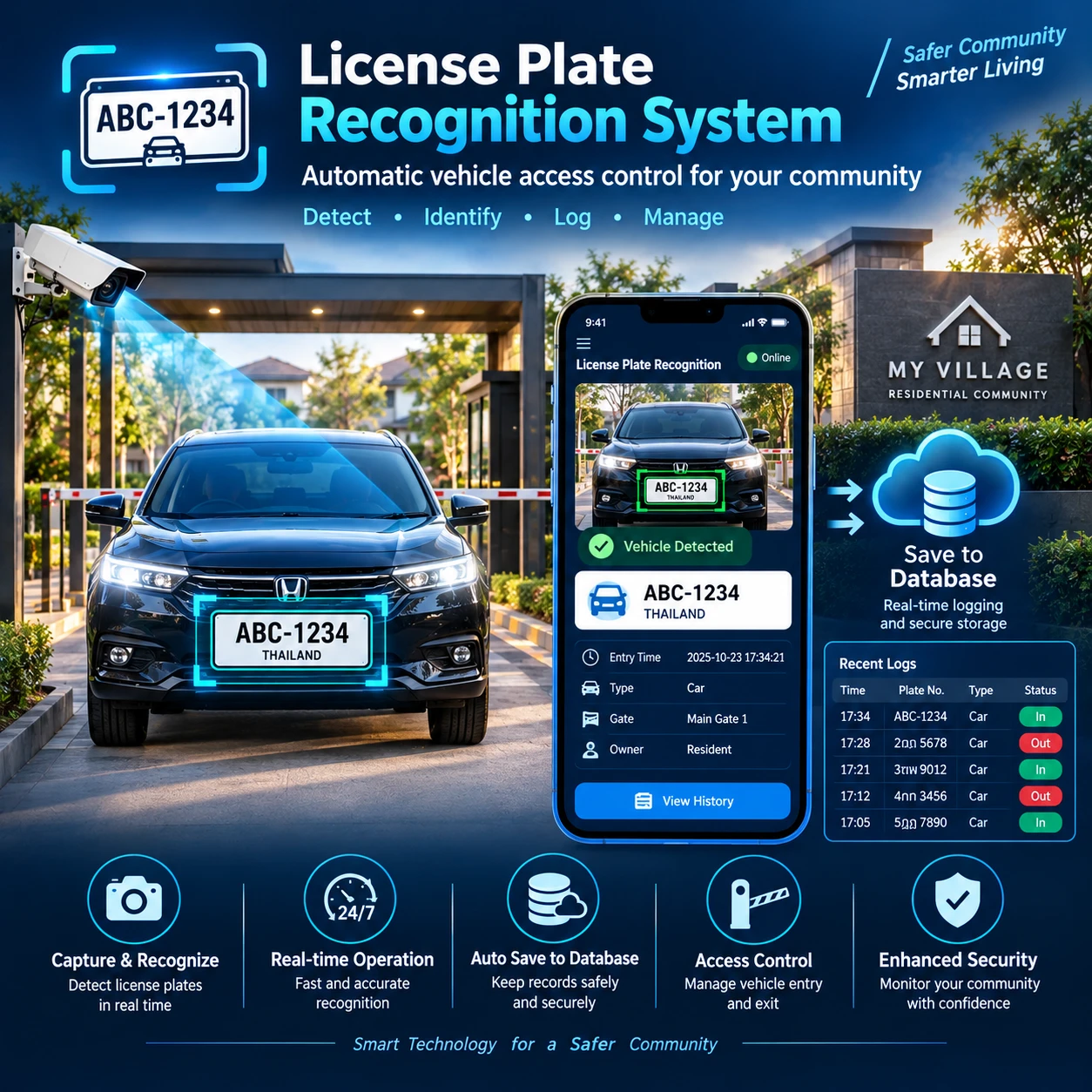
PlateVision adalah sistem plat nomor berbasis web yang langsung menunjukkan kendaraan mana yang masuk atau keluar, plat mana yang ada di dalam sekarang, dan plat mana yang memerlukan peringatan. Semuanya ada di satu halaman yang dibuka di browser. Sistem ini cocok untuk tempat parkir, perumahan, dan pabrik. Artikel ini mengikuti alur kerja nyata sistem dari kamera sampai laporan, menjelaskan setiap menu, dan menyertakan diagram serta panduan pemasangan kamera dengan jarak pemasangan.
1. Gambaran umum dan alur kerja
Sistem bekerja secara berurutan. Kamera mengirim gambar, sistem membaca plat dan mencatat deteksi. Jika plat cocok dengan daftar pantauan, peringatan dibuat. Jika kendaraan masuk atau keluar area, masuknya dicatat di halaman Entry and Exit. Petugas melihat semuanya dari menu kiri dan bisa mengekspor laporan.
1. Kamera mengirim gambar (USB, IP lewat RTSP, file video, atau gambar)
2. Sistem mendeteksi kendaraan dan membaca plat dari gambar
3. Deteksi disimpan ke History, dan peringatan dibuat jika plat ada di daftar pantauan
4. Masuk atau keluar dicatat dan waktu di dalam dihitung
5. Petugas memeriksa data, mengakui peringatan, dan melihat laporan
Setiap bagian terhubung, dari gambar kamera sampai laporan.
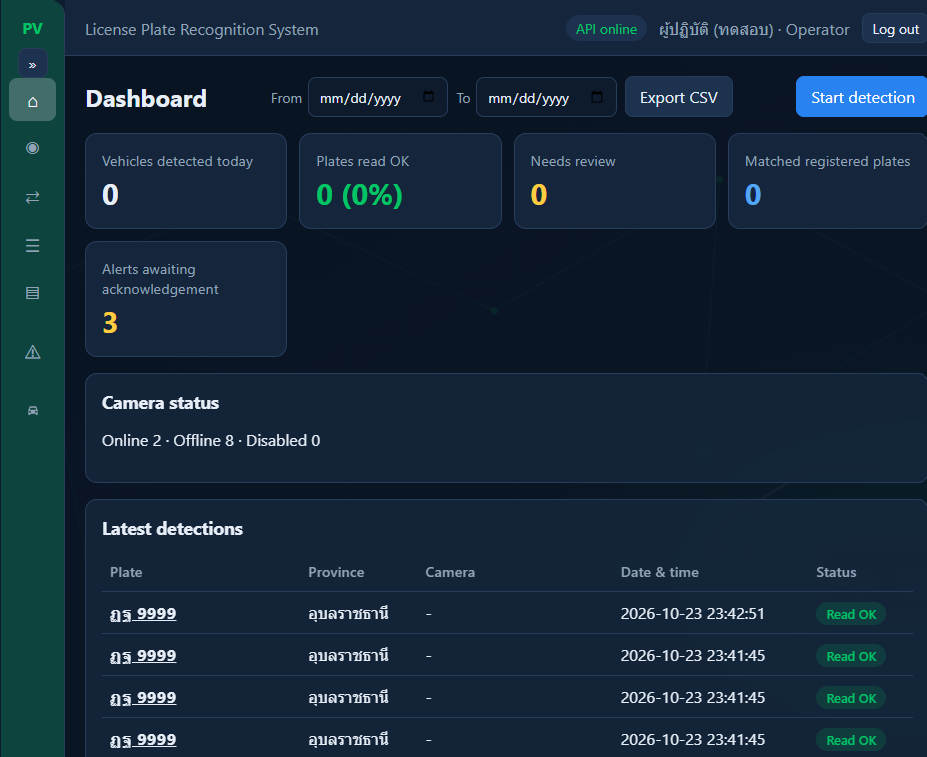
2. Dashboard: gambaran sistem
Halaman pertama menampilkan status setiap kamera, apakah sedang online, dan deteksi terbaru. Gunakan halaman ini untuk memastikan sistem berfungsi sebelum hari dimulai.
1. Buka Dashboard dari menu pertama
2. Periksa kartu status kamera untuk kamera yang offline
3. Periksa deteksi terbaru untuk memastikan gambar sedang dibaca
Petugas bisa melihat status sistem di satu halaman.
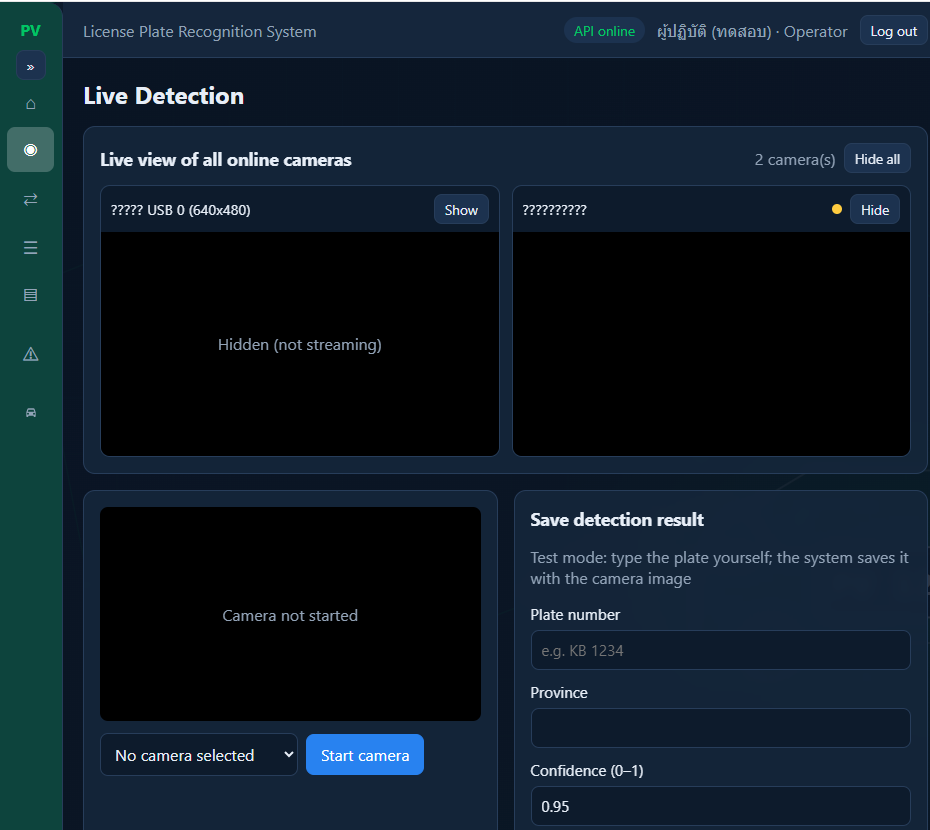
3. Live Detection: tampilan langsung dan uji plat
Halaman ini menampilkan gambar langsung dari semua kamera yang online, menyimpan hasil deteksi dari kamera yang dipilih, dan menyertakan uji pembacaan plat pada gambar yang diunggah. Gunakan untuk memeriksa apakah kamera baru bisa membaca plat sebelum dipasang.
1. Buka Live Detection dari menu gambaran umum
2. Lihat gambar langsung dari setiap kamera yang online
3. Pilih untuk menyimpan hasil deteksi saat Anda ingin menyimpan riwayat
4. Gunakan bagian uji gambar untuk melihat hasil tanpa menunggu kendaraan sungguhan
Anda mendapat gambar langsung dan hasil pembacaan plat yang bisa langsung diperiksa.
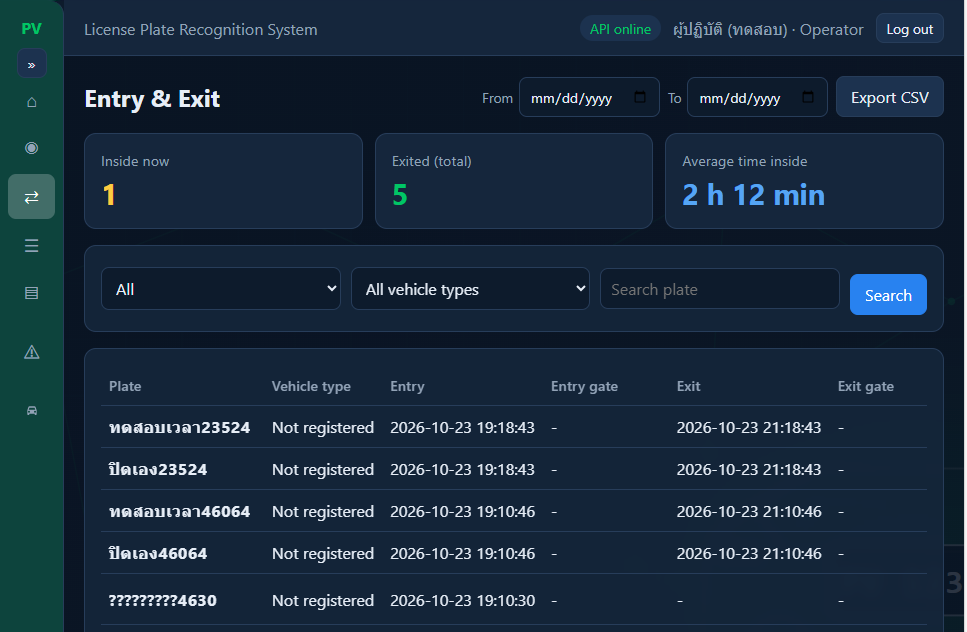
4. Entry and Exit (Kunjungan)
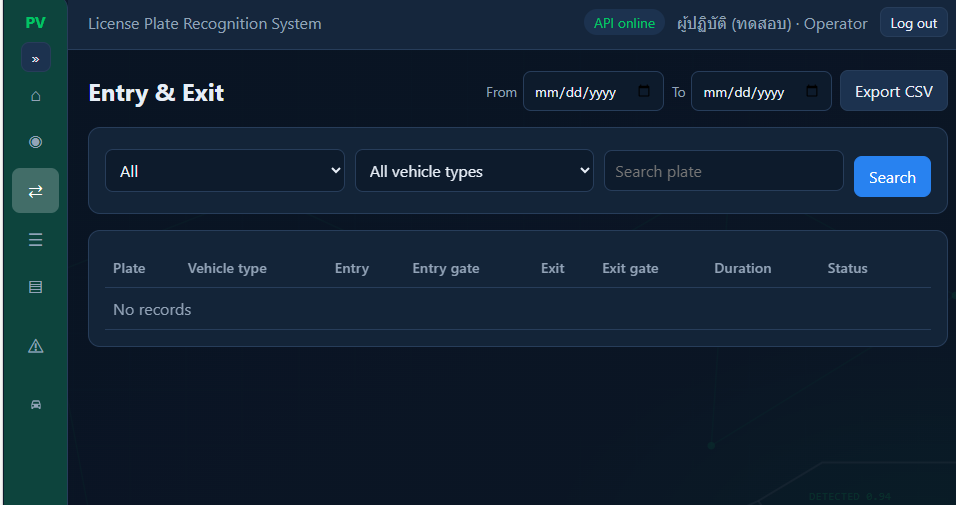
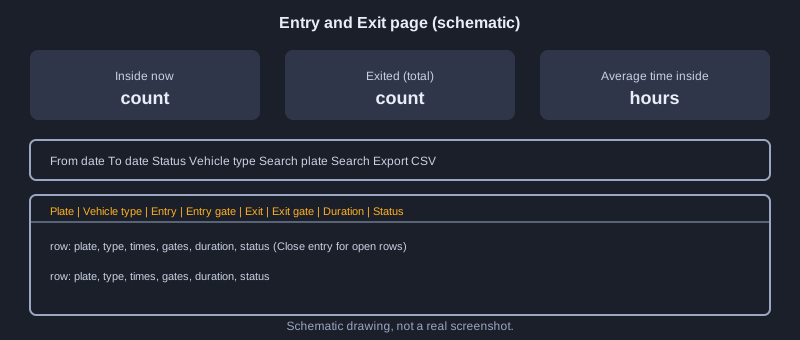
Ini adalah halaman yang paling sering dipakai petugas. Tiga kartu ringkasan di bagian atas menampilkan jumlah kendaraan yang ada di dalam sekarang, jumlah yang sudah keluar, dan rata-rata waktu di dalam. Di bawahnya ada filter untuk status (semua, di dalam, sudah keluar), jenis kendaraan, rentang tanggal, dan kotak pencarian plat. Tabel menampilkan plat, jenis kendaraan, waktu masuk, gerbang masuk, waktu keluar, gerbang keluar, durasi, dan status.
1. Pilih rentang tanggal dengan Dari dan Sampai
2. Pilih status atau jenis kendaraan dari filter
3. Ketik plat di kotak pencarian lalu tekan Cari
4. Tekan Ekspor CSV untuk mengunduh data sesuai filter saat ini
Kunjungan yang masih terbuka menampilkan durasi sampai saat ini, dan tombol Tutup kunjungan menutup kunjungan yang masih terbuka.
5. Riwayat deteksi (History)
Setiap plat yang dibaca sistem disimpan di sini. Anda bisa mencari berdasarkan plat, provinsi, dan kamera, memfilter item yang menunggu peninjauan, dan membuka setiap detail. Tabel menampilkan plat, provinsi, kamera, tanggal dan waktu, tingkat keyakinan pembacaan, dan status, dengan pagination dan ekspor CSV.
1. Ketik plat, atau pilih provinsi dan kamera, untuk mencari
2. Centang menunggu peninjauan untuk melihat item yang belum dikonfirmasi
3. Buka item untuk melihat gambar dan detailnya
4. Ekspor CSV atau berpindah antar halaman
Anda bisa mencari pembacaan sebelumnya dan memperbaiki plat yang salah dibaca.
6. Peringatan (Alerts)
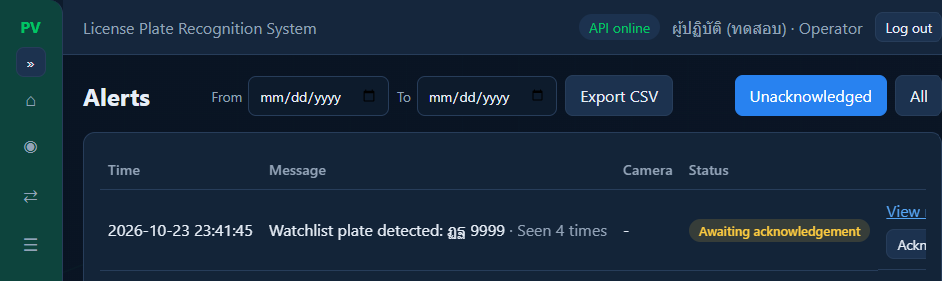
Ketika pembacaan plat cocok dengan daftar pantauan, sistem membuat peringatan. Halaman ini menampilkan waktu, pesan, kamera, dan status. Jika plat dari daftar pantauan terlihat lagi, sistem menambah jumlah pengulangan alih-alih menambah baris baru. Petugas bisa mengakui peringatan, membuka deteksi terkait, dan memfilter peringatan yang belum diakui.
1. Buka Alerts dan periksa item yang menunggu pengakuan
2. Buka deteksi terkait untuk memeriksa gambar dan plat
3. Akui peringatan setelah ditangani
Peringatan yang belum diakui tetap terlihat sampai ada yang menanganinya.
7. Daftar kendaraan
Daftarkan kendaraan yang sudah dikenal dengan plat, provinsi, nama pemilik, jenis, dan status. Ada lima jenis: anggota, petugas, daftar pantau, lainnya, dan tidak terdaftar. Status adalah aktif atau nonaktif. Anda bisa mencari berdasarkan plat atau nama pemilik. Jenis digunakan untuk mengklasifikasikan kendaraan di halaman Entry and Exit dan dalam peringatan.
1. Tekan tambah kendaraan dan isi plat, provinsi, dan nama pemilik
2. Pilih jenis dan status
3. Simpan, lalu cari untuk memastikan data sudah benar
Kendaraan yang terdaftar diklasifikasikan secara otomatis di Entry and Exit dan dalam peringatan.
8. Laporan
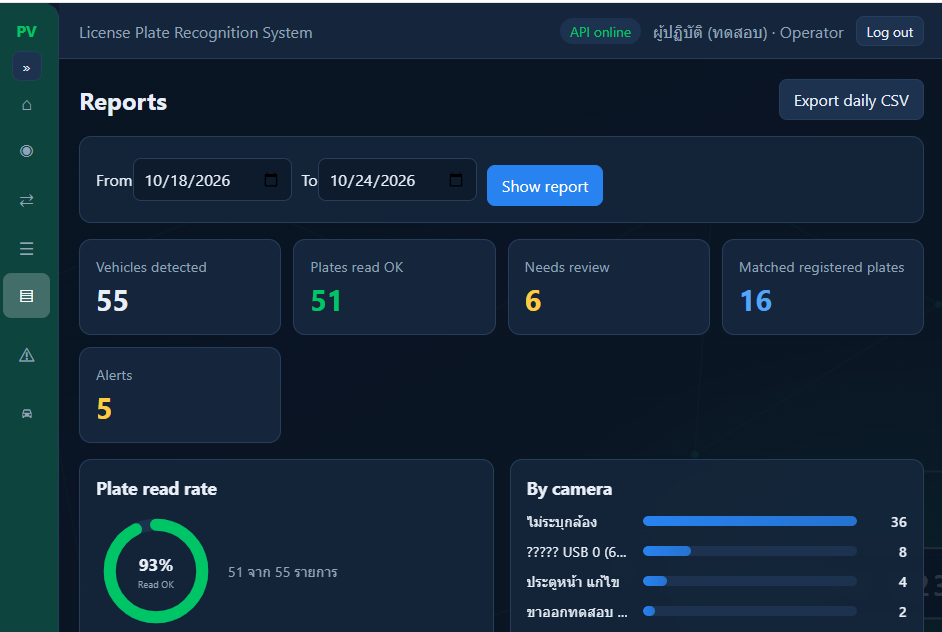
Halaman ini merangkum tingkat pembacaan plat dalam persentase, merinci hasil per kamera, menampilkan plat yang sering terlihat, dan memberikan ringkasan harian. Gunakan untuk melihat kamera mana yang membaca dengan baik dan mana yang perlu diubah sudut atau lensanya.
1. Buka Reports dan pilih periode
2. Periksa tingkat pembacaan keseluruhan
3. Bandingkan hasil per kamera
4. Periksa plat yang sering muncul dan ringkasan harian
Anda bisa melihat kamera mana yang buruk membaca dan merencanakan perubahan sudut atau lensa.
9. Kamera dan gerbang (Devices)
Menu ini hanya untuk pengguna admin. Tambahkan dan ubah kamera serta gerbang masuk atau keluar yang terhubung. Setelah gerbang ditetapkan ke kamera, sistem mencatat gerbang masuk dan keluar di halaman Entry and Exit.
1. Buka Cameras and gates dari menu Devices
2. Tambah atau ubah kamera dengan jenis yang didukung
3. Tambah gerbang dan atur sebagai gerbang masuk atau keluar
Gerbang yang sudah ditetapkan muncul di kolom gerbang masuk dan gerbang keluar.
10. Pengaturan
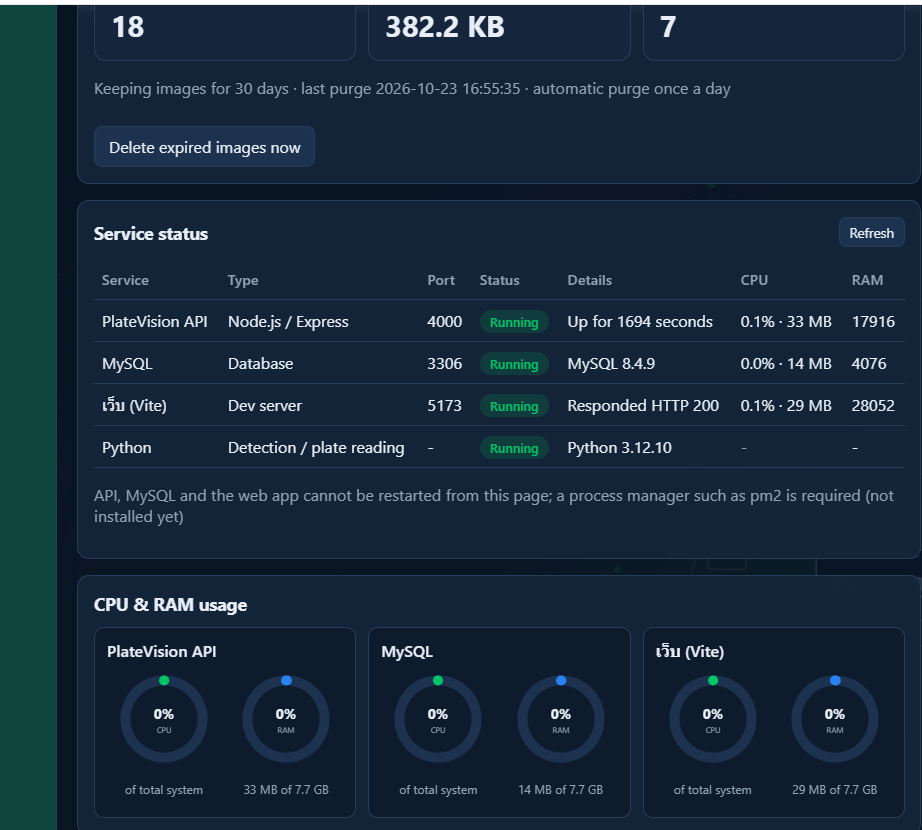
Hanya untuk pengguna admin. Pilih bahasa antarmuka, atur opsi sistem, atur berapa lama gambar disimpan dan bagaimana data pribadi disembunyikan, periksa status setiap layanan, dan pantau pemakaian CPU dan RAM.
1. Pilih bahasa dari bagian bahasa
2. Atur berapa lama gambar disimpan dan apakah data pribadi disembunyikan
3. Periksa status layanan dan pemakaian sumber daya secara berkala
Admin mengatur masa simpan data dan memeriksa kesehatan mesin dari satu halaman.
11. Pengguna dan peran
Halaman User Management menambah pengguna dan mengatur ulang kata sandi mereka. Ada dua peran. Admin melihat setiap menu. Operator melihat menu harian seperti Entry and Exit, Alerts, dan History. Menu perangkat dan pengaturan disembunyikan dari pengguna non-admin.
1. Tambah pengguna baru dan tetapkan peran
2. Berikan akun operator kepada petugas gerbang
3. Atur ulang kata sandi ketika pengguna lupa
Setiap orang hanya melihat menu yang mereka perlukan.
12. Bahasa antarmuka
Antarmuka diterjemahkan ke dalam bahasa Thai, Inggris, Jepang, Mandarin, Arab, Spanyol, Prancis, Hindi, Korea, dan Vietnam. Pilih bahasa dari Pengaturan.
Petugas dan pengunjung bisa membaca layar dalam bahasa mereka sendiri.
13. Jenis kamera yang didukung
Sistem mendukung empat jenis kamera. Pilih sesuai pekerjaan. Sumber uji cocok untuk belajar. Kamera IP lewat RTSP cocok untuk pemakaian sungguhan.
| Jenis kamera | Cara menghubungkan | Catatan |
|---|---|---|
| Kamera USB (webcam) | Colokkan USB, lalu pindai di halaman Devices | Baik untuk uji, jangkauan pendek |
| Kamera IP (kamera jaringan) | URL RTSP seperti rtsp://user:pass@IP:554/stream1 | Direkomendasikan untuk pemakaian sungguhan |
| File video (misalnya mp4) | Atur file saat menjalankan | Untuk uji |
| File gambar (jpg, png) | Atur file saat menjalankan | Untuk uji |
Kamera IP yang memakai RTSP adalah pilihan yang lebih baik untuk tempat parkir dan jalan sungguhan.
14. Menghubungkan kamera IP lewat RTSP
Sebagian besar kamera IP menyediakan tautan stream dalam bentuk RTSP, berisi nama pengguna, kata sandi, alamat IP, port, dan jalur stream, misalnya rtsp://user:[email protected]:554/stream1. Cari detail ini di manual kamera atau halaman pengaturannya. Ubah kata sandi kamera bawaan sebelum menghubungkan.
1. Cari IP kamera di jaringan yang sama dengan mesin yang menjalankan PlateVision
2. Susun URL RTSP sesuai format kamera
3. Di halaman Devices, tambah kamera IP dan tempel URL-nya
4. Buka tampilan langsung untuk memastikan gambar dan plat jelas
Gambar langsung dari kamera IP muncul, siap untuk pembacaan plat.
15. Jarak pembacaan plat menurut lensa
Jarak tempat plat bisa dibaca bergantung pada resolusi kamera dan panjang fokus lensa. Anggap lebar plat mobil 34 cm dan plat sebaiknya minimal 150 sampai 200 piksel lebarnya di gambar. Tabel di bawah memberikan perkiraannya.
| Kamera | Lensa | Jarak baca yang baik |
|---|---|---|
| Webcam USB 640x480 | Lensa tetap | 1 sampai 2 m |
| Kamera IP 2MP | 4 sampai 18 mm (tempat parkir) | 2 sampai 8 m |
| Kamera IP 2MP | 12 sampai 40 mm (jalan) | 7 sampai 25 m |
| Kamera IP 4MP atau lebih | 12 sampai 40 mm | Lebih jauh, dan lebih akurat |
Pilih lensa yang sesuai dengan jarak tempat kendaraan lewat, bukan hanya harganya.
16. Sudut dan ketinggian kamera
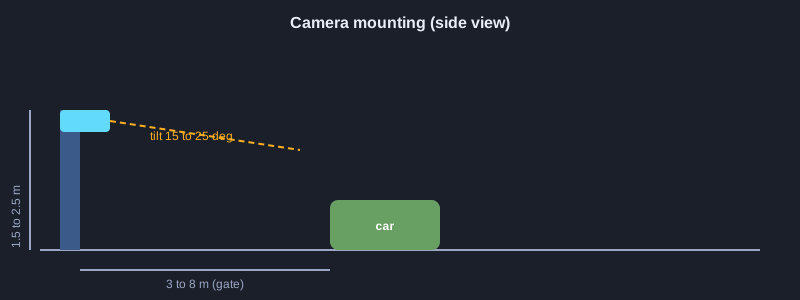
Ketinggian, kemiringan, dan arah memengaruhi ketajaman plat sama besarnya dengan lensa. Gerbang tempat parkir cocok dengan ketinggian 1,5 sampai 2,5 m. Jalan dan jalan raya cocok dengan 3 sampai 6 m. Miringkan kamera ke bawah 15 sampai 25 derajat dan arahkan ke lalu lintas yang mendekat agar menangkap plat depan.
Plat sebaiknya berada dekat tengah gambar, bukan di tepi, dan tidak disinari langsung ke lensa.
Mengapa memilih PlateVision
- **Pasang di Windows** dan langsung mulai memakainya, tanpa perlu menulis kode. Gunakan dari browser Anda.
- **Colok dan pakai** Colokkan kamera USB, pindai di halaman kamera dan gerbang, dan sistem langsung mulai mencatat data.
- **Kamera IP lewat RTSP** untuk tempat parkir, jalan, dan pintu masuk proyek sungguhan.
- **Lihat siapa yang masuk dan keluar sekaligus** Halaman Entry and Exit menampilkan kendaraan yang ada di dalam sekarang, durasi, dan gerbang yang dipakai.
- **Peringatan daftar pantauan** dengan jumlah pengulangan, diakui dari satu layar.
- **Laporan dan ekspor CSV** Tingkat pembacaan plat, hasil per kamera, dan ekspor untuk arsip Anda.
- **Akses berbasis peran** Admin dan petugas gerbang melihat menu yang berbeda.
- **10 bahasa antarmuka** termasuk Thai, Inggris, Jepang, Mandarin, dan Arab.
Tertarik? Hubungi kami untuk penawaran harga dan uji coba di halaman kontak. Kami bisa membantu menilai posisi kamera di lokasi sebelum Anda memutuskan.
Harga: 100 USD
Kontak: [email protected]
Tautan artikel: https://prasansoft.app/id/platevision-review/