بيع PlateVision: نظام قراءة لوحات السيارات وإدارة الدخول والخروج، مع المحرك ونموذج الكشف
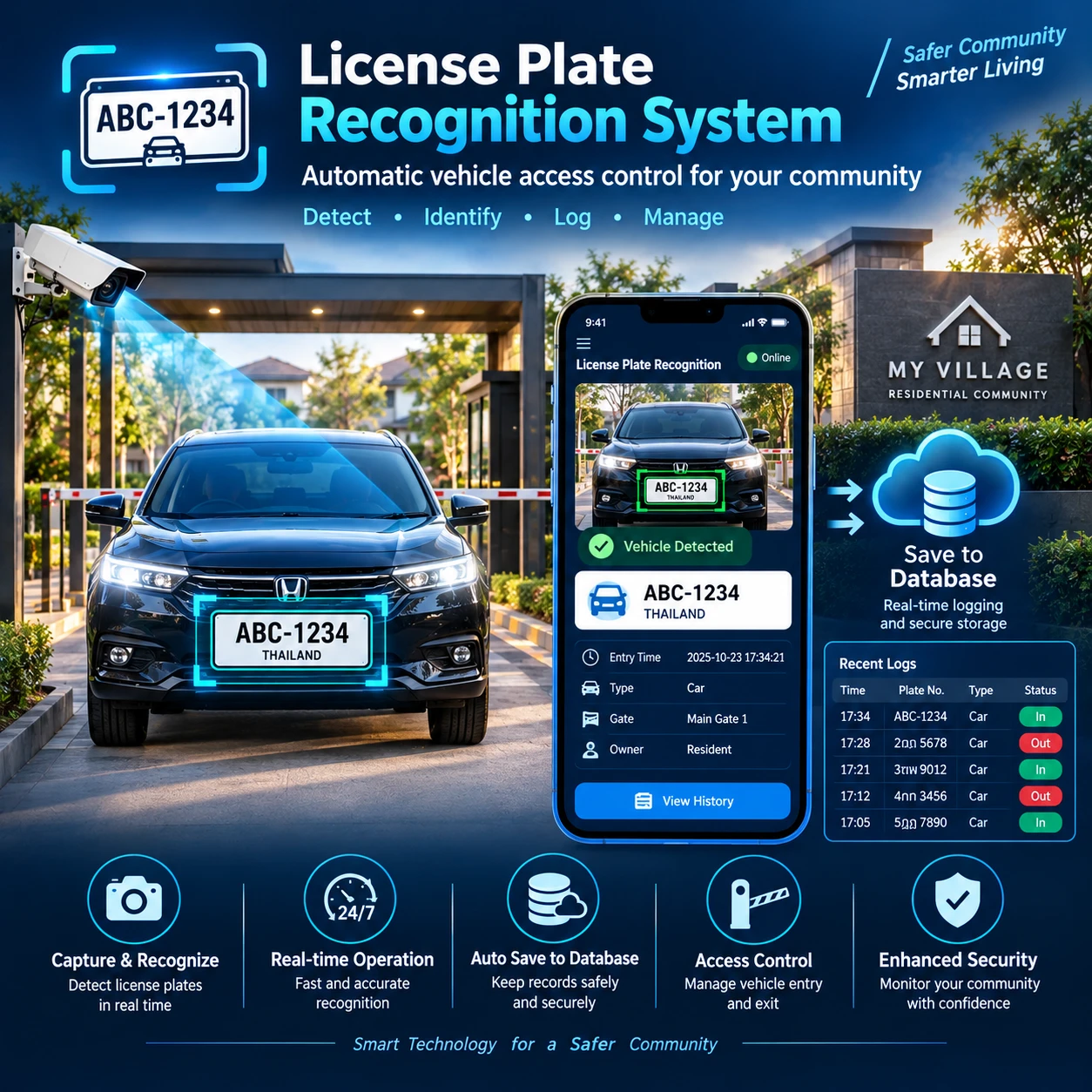
PlateVision نظام لوحات مركبات يعمل عبر الويب، يتيح لك معرفة أي مركبة دخلت أو خرجت فورًا، وأي لوحات موجودة داخل المنطقة الآن، وأي لوحات تستدعي تنبيهًا. كل ذلك في صفحة واحدة تفتحها من المتصفح. يناسب مواقف السيارات والمجمعات السكنية والمصانع. تتبع هذه المقالة سير العمل الفعلي للنظام من الكاميرا حتى التقرير، وتشرح كل قائمة فيه، وتتضمن مخططات ودليلًا لتركيب الكاميرات مع مسافات التركيب.
1. نظرة عامة وسير العمل
يعمل النظام بالترتيب. ترسل الكاميرا الصور، فيقرأ النظام اللوحة ويسجل عملية الكشف. إذا تطابقت اللوحة مع قائمة المراقبة يُنشأ تنبيه. وإذا دخلت مركبة المنطقة أو خرجت، يُسجَّل ذلك في صفحة الدخول والخروج. يرى الموظفون كل شيء من القائمة اليسرى، ويمكنهم تصدير التقارير.
1. ترسل الكاميرا الصور (USB أو كاميرا IP عبر RTSP أو ملف فيديو أو صورة)
2. يكشف النظام المركبة ويقرأ اللوحة من الصورة
3. يُحفظ الكشف في السجل، ويُنشأ تنبيه إذا كانت اللوحة في قائمة المراقبة
4. يُسجَّل الدخول أو الخروج ويُحسب الوقت داخل المنطقة
5. يتحقق الموظفون من البيانات، ويؤكدون التنبيهات، ويطّلعون على التقارير
كل جزء مترابط، من صورة الكاميرا حتى التقرير.
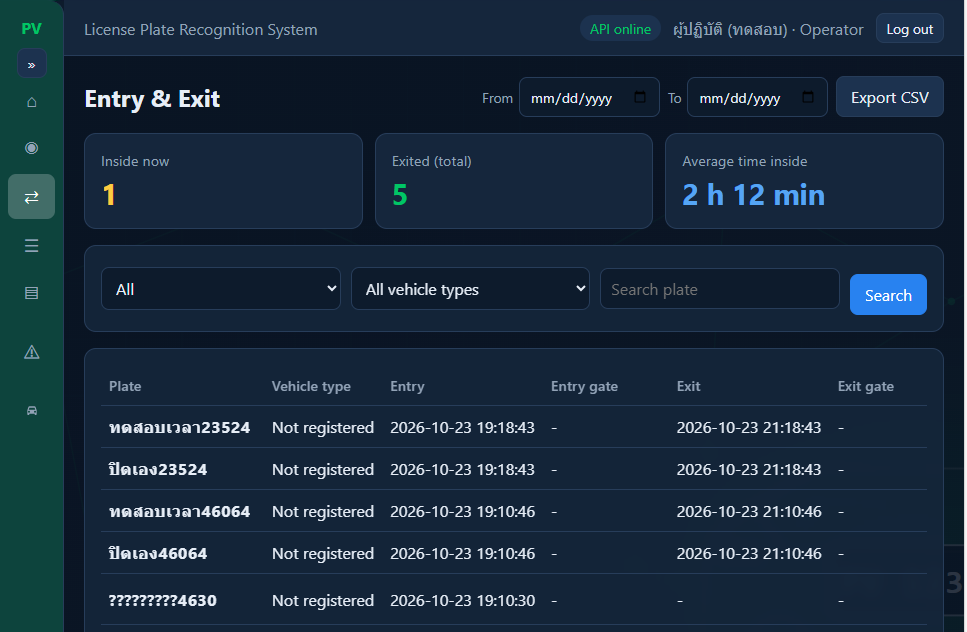
2. لوحة المعلومات: نظرة عامة على النظام
تعرض الصفحة الأولى حالة كل كاميرا، وهل هي متصلة، إضافة إلى أحدث عمليات الكشف. استخدمها للتأكد من أن النظام يعمل قبل بدء اليوم.
1. افتح لوحة المعلومات من القائمة الأولى
2. تحقق من بطاقات حالة الكاميرات لمعرفة أي كاميرا غير متصلة
3. تحقق من أحدث عمليات الكشف للتأكد من قراءة الصور
يستطيع الموظف معرفة حالة النظام من صفحة واحدة.
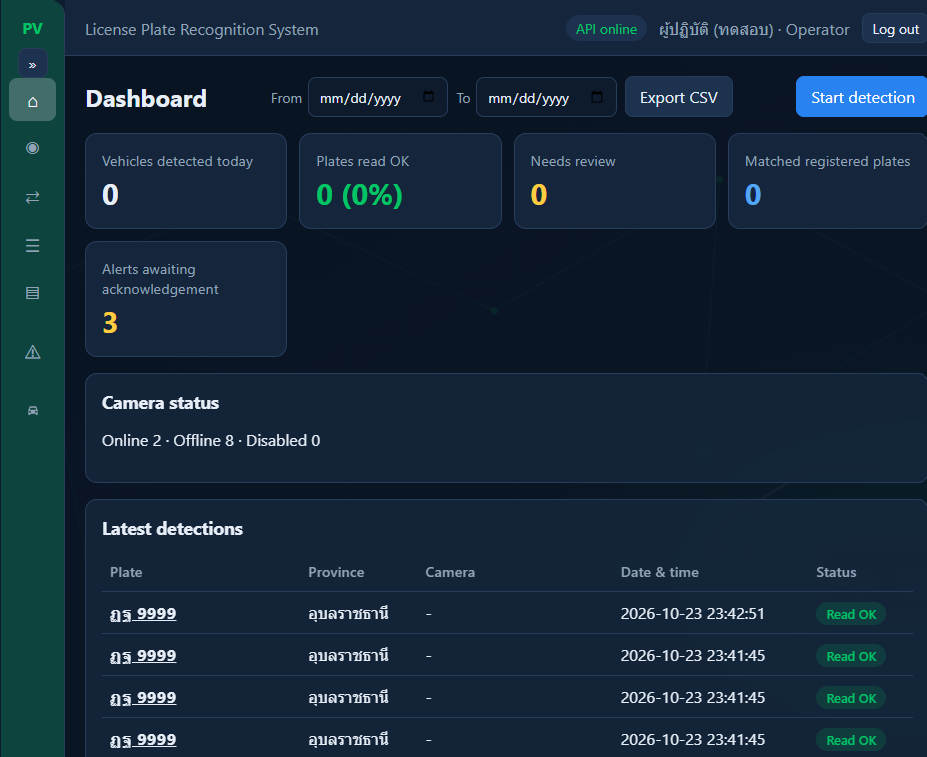
3. الكشف المباشر: البث الحي واختبار قراءة اللوحة
تعرض هذه الصفحة البث المباشر من كل الكاميرات المتصلة، وتحفظ نتائج الكشف من الكاميرا المختارة، وتتضمن اختبارًا لقراءة اللوحة من صورة مرفوعة. استخدمها للتأكد من قدرة كاميرا جديدة على قراءة اللوحات قبل تركيبها.
1. افتح الكشف المباشر من قائمة النظرة العامة
2. شاهد البث المباشر لكل كاميرا متصلة
3. اختر حفظ نتائج الكشف عندما تريد الاحتفاظ بالسجل
4. استخدم قسم اختبار الصور لرؤية النتائج دون انتظار مركبة حقيقية
تحصل على البث المباشر ونتائج قراءة اللوحات، ويمكن التحقق منها فورًا.
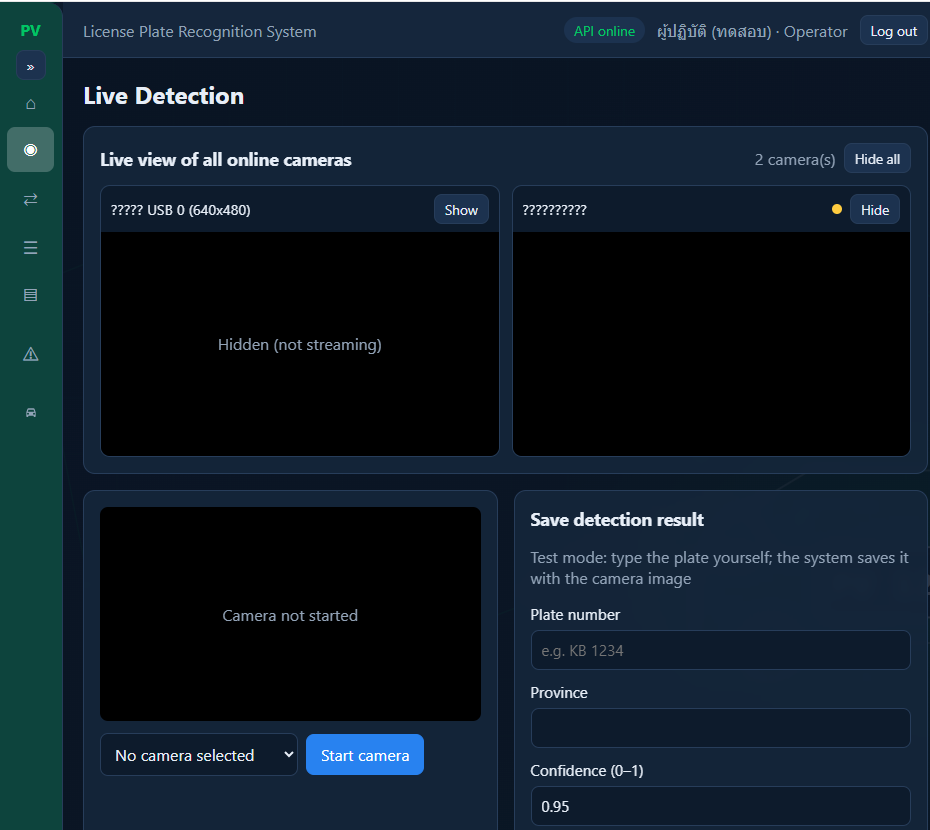
4. الدخول والخروج (Visits)
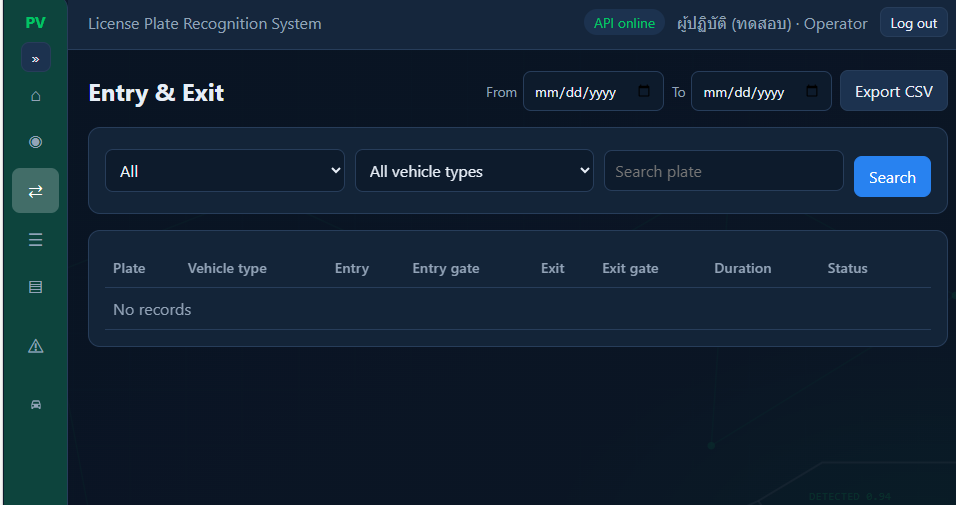
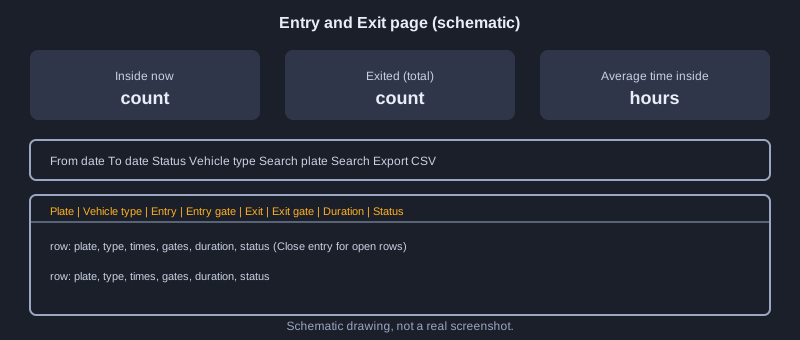
هذه هي الصفحة التي يستخدمها الموظفون أكثر من غيرها. تعرض ثلاث بطاقات ملخص في الأعلى: عدد المركبات الموجودة الآن، وإجمالي المركبات التي خرجت، ومتوسط الوقت داخل المنطقة. وتحتها فلاتر للحالة (الكل، داخل المنطقة، خرجت)، ونوع المركبة، والنطاق الزمني، وخانة البحث عن اللوحة. يعرض الجدول اللوحة ونوع المركبة ووقت الدخول وبوابة الدخول ووقت الخروج وبوابة الخروج والمدة والحالة.
1. اختر نطاقًا زمنيًا من From وTo
2. اختر الحالة أو نوع المركبة من الفلاتر
3. اكتب اللوحة في خانة البحث واضغط Search
4. اضغط Export CSV لتنزيل البيانات حسب الفلاتر الحالية
الإدخالات المفتوحة تعرض المدة حتى الآن، ويمكن استخدام Close entry لإغلاق إدخال نُسي إغلاقه.
5. سجل الكشف (History)
تُحفظ هنا كل لوحة يقرأها النظام. يمكن البحث بحسب اللوحة والمحافظة والكاميرا، وتصفية العناصر التي تنتظر المراجعة، وفتح تفاصيل كل عنصر. يعرض الجدول اللوحة والمحافظة والكاميرا والتاريخ والوقت وثقة القراءة والحالة، مع ترقيم الصفحات وتصدير CSV.
1. اكتب اللوحة، أو اختر المحافظة والكاميرا للبحث
2. ضع علامة على انتظار المراجعة لرؤية العناصر غير المؤكدة
3. افتح العنصر لرؤية الصورة والتفاصيل
4. صدّر CSV أو تنقل بين الصفحات
يمكنك البحث في القراءات السابقة وتصحيح اللوحات التي قُرئت بشكل خاطئ.
6. التنبيهات (Alerts)
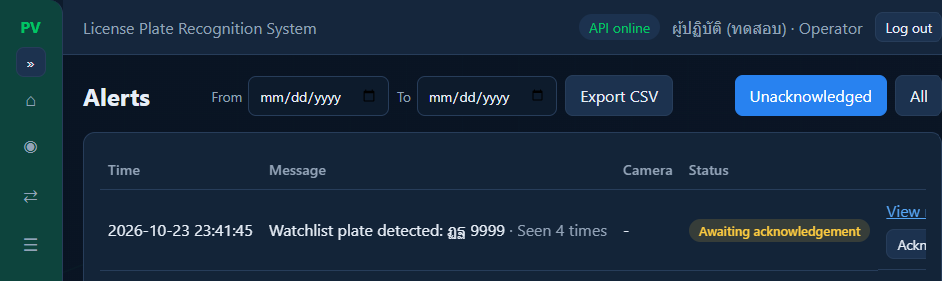
عندما تتطابق اللوحة المقروءة مع قائمة المراقبة ينشئ النظام تنبيهًا. تعرض هذه الصفحة الوقت والرسالة والكاميرا والحالة. إذا ظهرت اللوحة المراقَبة مرة أخرى يزيد النظام عدد التكرار بدلًا من إضافة صف جديد. يمكن للموظف تأكيد التنبيه، وفتح الكشف المرتبط به، وتصفية التنبيهات غير المؤكدة.
1. افتح التنبيهات وتحقق من العناصر التي تنتظر التأكيد
2. افتح الكشف المرتبط لمراجعة الصورة واللوحة
3. أكّد التنبيه بعد معالجته
تبقى التنبيهات غير المؤكدة ظاهرة حتى يتعامل معها أحد.
7. قائمة المركبات (Vehicle List)
سجّل المركبات المعروفة مع اللوحة والمحافظة واسم المالك والنوع والحالة. هناك خمسة أنواع: عضو، وموظف، ومراقَبة، وأخرى، وغير مسجلة. الحالة إما نشطة أو معطلة. يمكن البحث باللوحة أو اسم المالك. تُستخدم الأنواع لتصنيف المركبات في صفحة الدخول والخروج وفي التنبيهات.
1. اضغط إضافة مركبة واكتب اللوحة والمحافظة واسم المالك
2. اختر النوع والحالة
3. احفظ ثم ابحث للتأكد من صحة السجل
تُصنَّف المركبات المسجلة تلقائيًا في الدخول والخروج وفي التنبيهات.
8. التقارير (Reports)
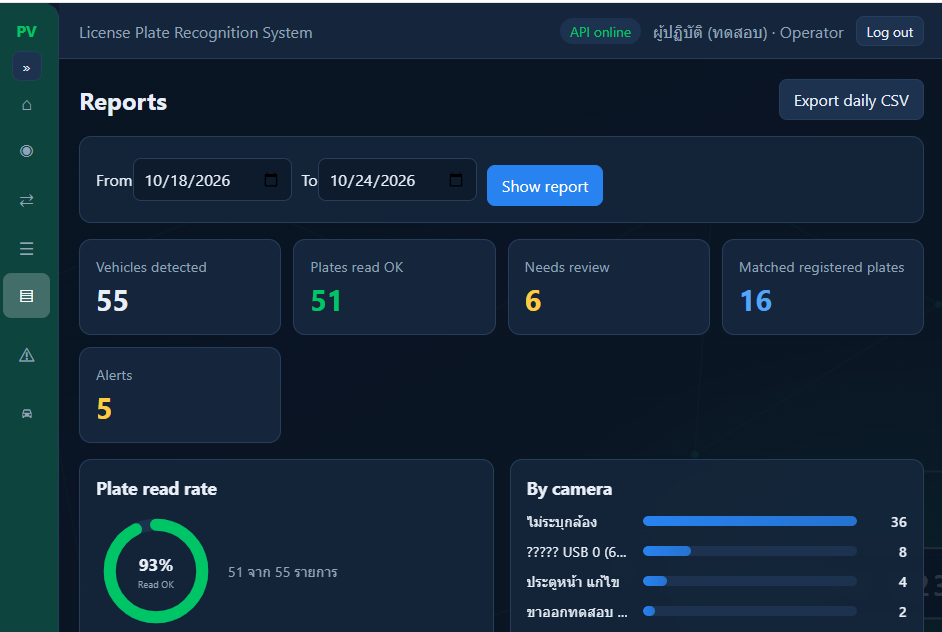
تلخص هذه الصفحة نسبة نجاح قراءة اللوحات كنسبة مئوية، وتفصل النتائج حسب الكاميرا، وتعرض اللوحات الأكثر تكرارًا، وتقدم ملخصًا يوميًا. استخدمها لمعرفة الكاميرا الأفضل أداءً، والكاميرا التي تحتاج إلى تغيير زاويتها أو عدستها.
1. افتح التقارير واختر الفترة الزمنية
2. تحقق من نسبة القراءة الإجمالية
3. قارن النتائج حسب الكاميرا
4. تحقق من اللوحات المتكررة والملخص اليومي
تستطيع معرفة الكاميرا التي تقرأ بضعف، والتخطيط لتغيير الزاوية أو العدسة.
9. الكاميرات والبوابات (Devices)
هذه القائمة للمدير (admin) فقط. تُستخدم لإضافة الكاميرات المتصلة وتعديلها، وبوابات الدخول والخروج. عند تعيين بوابة لكاميرا، يسجل النظام بوابة الدخول وبوابة الخروج في صفحة الدخول والخروج.
1. افتح الكاميرات والبوابات من قائمة الأجهزة
2. أضف الكاميرا أو عدّلها حسب النوع المدعوم
3. أضف بوابة واضبطها كبوابة دخول أو خروج
تظهر البوابات المعينة في عمودي بوابة الدخول وبوابة الخروج.
10. الإعدادات (Settings)
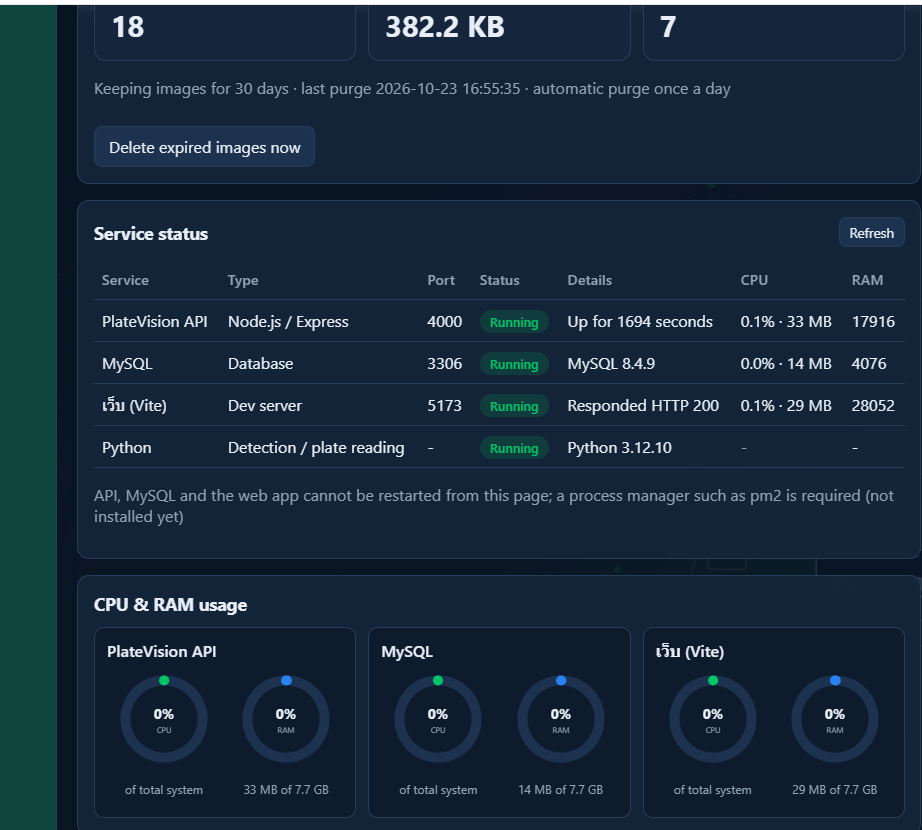
للمدير فقط. يمكن اختيار لغة الواجهة، وضبط خيارات النظام، وتحديد مدة حفظ الصور وطريقة إخفاء البيانات الشخصية، والاطلاع على حالة كل خدمة، ومراقبة استهلاك المعالج والذاكرة.
1. اختر اللغة من قسم اللغة
2. حدد مدة حفظ الصور وهل تُخفى البيانات الشخصية
3. تحقق من حالة الخدمات واستهلاك الموارد من وقت لآخر
يتحكم المدير في مدة حفظ البيانات ويراقب صحة الجهاز من صفحة واحدة.
11. المستخدمون والصلاحيات
صفحة إدارة المستخدمين تُضيف المستخدمين وتعيد تعيين كلمات المرور. هناك دوران. المدير يرى كل القوائم. المشغّل يرى القوائم اليومية مثل الدخول والخروج والتنبيهات والسجل. قوائم الأجهزة والإعدادات مخفية عن غير المدير.
1. أضف مستخدمًا جديدًا وعيّن دوره
2. امنح موظف البوابة حساب مشغّل
3. أعد تعيين كلمة المرور عندما ينساها المستخدم
يرى كل شخص القوائم التي يحتاجها فقط.
12. لغات الواجهة
الواجهة مترجمة إلى التايلاندية والإنجليزية واليابانية والصينية والعربية والإسبانية والفرنسية والهندية والكورية والفيتنامية. يمكن اختيار اللغة من الإعدادات.
يستطيع الموظفون والزوار قراءة الشاشات بلغتهم.
13. أنواع الكاميرات المدعومة
يدعم النظام أربعة أنواع من الكاميرات. اختر حسب الغرض. مصادر الاختبار مناسبة للتعلم، أما كاميرات IP عبر RTSP فمناسبة للاستخدام الفعلي.
| نوع الكاميرا | طريقة الاتصال | ملاحظات |
|---|---|---|
| كاميرا USB (webcam) | وصّلها بمنفذ USB ثم ابحث عنها في صفحة الأجهزة | مناسبة للاختبار، والمدى قصير |
| كاميرا IP (كاميرا شبكية) | عنوان RTSP مثل rtsp://المستخدم:كلمة_المرور@IP:554/stream1 | موصى بها للاستخدام الفعلي |
| ملف فيديو (مثل mp4) | حدد الملف عند التشغيل | للاختبار |
| ملف صورة (jpg، png) | حدد الملف عند التشغيل | للاختبار |
كاميرا IP عبر RTSP هي الخيار الأفضل لمواقف السيارات والطرق الفعلية.
14. توصيل كاميرا IP عبر RTSP
تقدّم معظم كاميرات IP رابط بث بصيغة RTSP يتضمن اسم المستخدم وكلمة المرور وعنوان IP والمنفذ ومسار البث، مثل rtsp://المستخدم:كلمة_المرور@192.168.1.64:554/stream1. تجد هذه البيانات في دليل الكاميرا أو صفحة إعداداتها. غيّر كلمة المرور الافتراضية للكاميرا قبل الاتصال.
1. اعثر على عنوان IP للكاميرا على الشبكة نفسها التي يعمل عليها جهاز تشغيل PlateVision
2. كوّن عنوان RTSP وفق صيغة الكاميرا
3. في صفحة الأجهزة أضف كاميرا IP والصق العنوان
4. افتح البث المباشر وتحقق من وضوح الصورة واللوحات
يظهر البث المباشر من كاميرا IP، وتصبح جاهزة لقراءة اللوحات.
15. مسافة قراءة اللوحة حسب العدسة
تعتمد المسافة التي يمكن قراءة اللوحة عندها على دقة الكاميرا وطول البعد البؤري للعدسة. لنفترض أن عرض لوحة السيارة 34 سم، وأن يكون عرض اللوحة في الصورة 150 إلى 200 بكسل على الأقل. الجدول التالي تقديرات.
| الكاميرا | العدسة | مسافة القراءة الجيدة |
|---|---|---|
| كاميرا USB 640x480 | عدسة ثابتة | من متر إلى مترين |
| كاميرا IP 2MP | من 4 إلى 18 ملم (موقف سيارات) | من مترين إلى 8 أمتار |
| كاميرا IP 2MP | من 12 إلى 40 ملم (طريق) | من 7 إلى 25 مترًا |
| كاميرا IP 4MP فأكثر | من 12 إلى 40 ملم | أبعد وأدق في القراءة |
اختر العدسة بما يناسب المسافة التي تمر بها المركبة، لا بحسب السعر وحده.
16. زاوية الكاميرا وارتفاعها
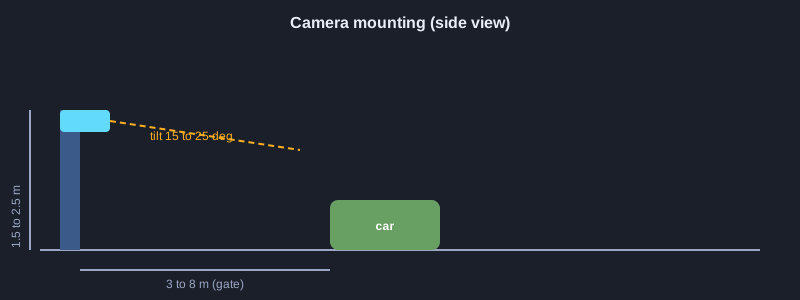
الارتفاع والميل والاتجاه تؤثر في وضوح اللوحة بقدر تأثير العدسة. تناسب مداخل مواقف السيارات ارتفاع 1.5 إلى 2.5 متر، وتناسب الطرق والطرق السريعة ارتفاع 3 إلى 6 أمتار. أمِل الكاميرا للأسفل بزاوية 15 إلى 25 درجة، ووجّهها نحو الاتجاه القادم من المركبات لتلتقط اللوحة الأمامية.
يجب أن تكون اللوحة قرب وسط الصورة لا عند حافتها، وألا يسقط الضوء على العدسة مباشرة.
لماذا تختار PlateVision
- **التثبيت على Windows والبدء فورًا** دون كتابة أي برمجة، والتشغيل من المتصفح.
- **توصيل وتشغيل** وصّل كاميرا USB وابحث عنها من صفحة الكاميرات والبوابات، فتبدأ تسجيل البيانات فورًا.
- **كاميرات IP عبر RTSP** لمواقف السيارات والطرق ومداخل المشاريع الفعلية.
- **اعرف فورًا من يدخل ويخرج** تعرض صفحة الدخول والخروج المركبات الموجودة الآن ومدة بقائها والبوابات المستخدمة.
- **تنبيهات قائمة المراقبة** مع عدد مرات التكرار، وتأكيدها من شاشة واحدة.
- **التقارير وتصدير CSV** نسبة قراءة اللوحات والنتائج حسب الكاميرا، وتصدير البيانات للسجلات.
- **فصل الصلاحيات** يرى المدير وموظف البوابة قوائم مختلفة.
- **10 لغات للواجهة** منها التايلاندية والإنجليزية واليابانية والصينية والعربية.
هل أنت مهتم؟ تواصل معنا لطلب عرض سعر وتجربة مجانية من صفحة التواصل. يمكننا أيضًا المساعدة في تقييم مواضع الكاميرات في الموقع قبل قرارك.
السعر: 100 USD
للتواصل: [email protected]
رابط المقال: https://prasansoft.app/platevision-review/